Zum Inhalt springen
NeuSo funktioniert es

Team-Workspaces

Team-Workspaces: ein eigener Bereich für jeden Kunden, unter einer Organisation.

Gib jedem Kunden, jeder Marke oder jedem Team einen eigenen Workspace mit eigenen Kampagnen, Kontakten, Postfächern und eigener Wissensdatenbank. Lade jede Person mit der passenden Rolle ein, wähle, welche Workspaces sie öffnen darf, und bezahle einmal für die ganze Organisation. Workspaces und Teammitglieder sind in jedem Tarif unbegrenzt.

$1 für 3 Tage · Jederzeit kündbar · Kein Vertrag

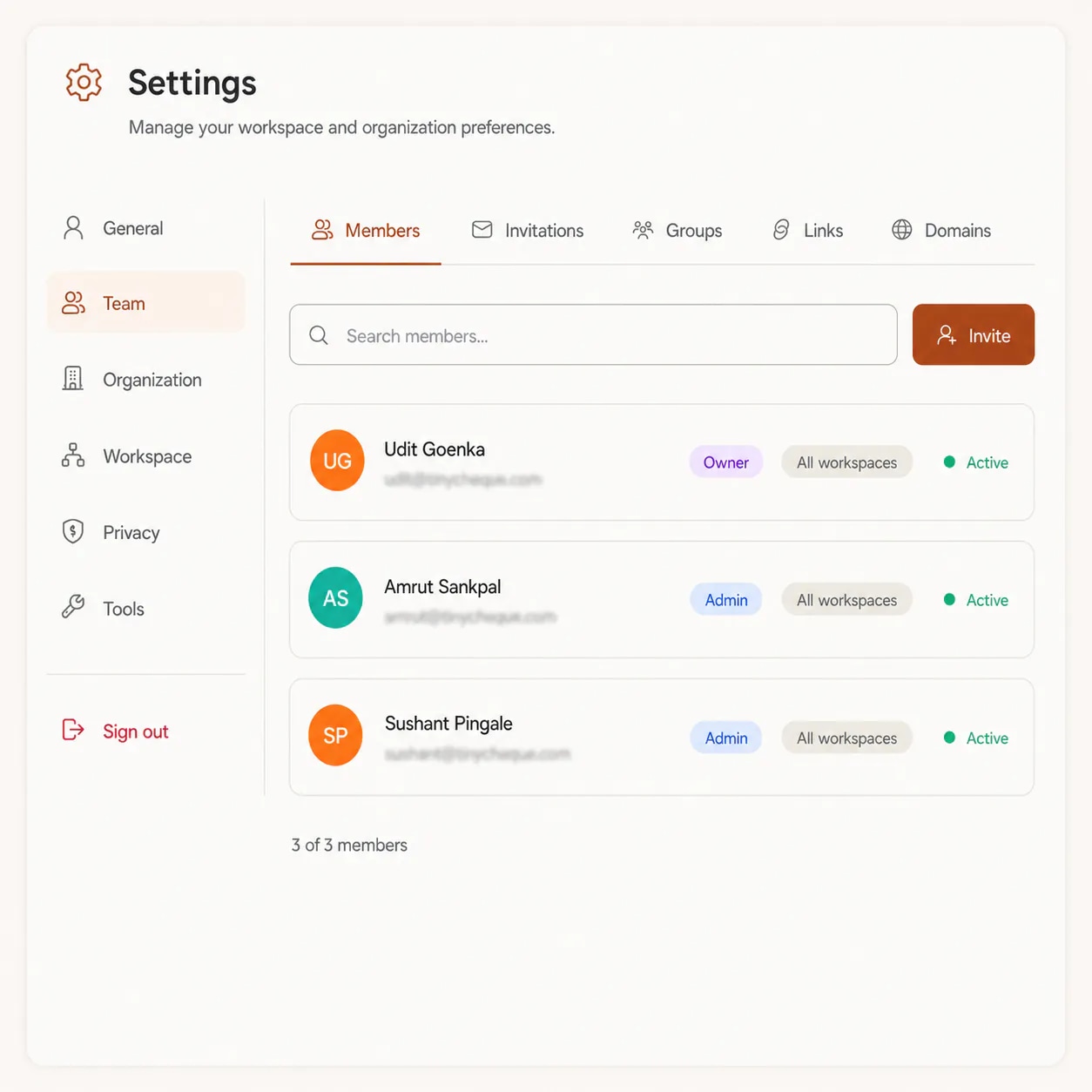
FirstSales-Teameinstellungen mit Mitgliedern, Rollen und Workspace-Zugriff
  • 01

    Unbegrenzt Workspaces und Teammitglieder in jedem Tarif

  • 02

    Kampagnen, Kontakte und Postfächer bleiben in ihrem Workspace

  • 03

    Fünf Rollen, Zugriff auf alle oder bestimmte Workspaces

  • 04

    Eine Organisation, eine Rechnung, ab $29/Monat

Das Problem mit mehreren Kunden

Outreach für mehrere Kunden aus einem Konto wird schnell chaotisch.

Agenturen und Teams, die Outreach für mehr als einen Kunden oder eine Marke machen, stoßen meist auf dieselben drei Probleme. Keines zeigt sich am ersten Tag. Alle zeigen sich spätestens beim dritten Kunden.

Kundenarbeit gerät durcheinander

Wenn alle Kunden ein Konto teilen, landet eine Kontaktliste in der falschen Kampagne oder ein Follow-up geht aus dem falschen Postfach raus. Tags und Ordner wirken wie Trennung, bis zu dem Tag, an dem sie es nicht sind.

Alle sehen alles

Ein Freelancer, der für einen Kunden dazukommt, kann die Kontakte und Antworten aller anderen öffnen. Ohne Rollen und Zugriff pro Kunde bleibt nur, weniger zu teilen und mehr selbst zu machen.

Jeder Kunde ist eine weitere Rechnung

Tools mit Preisen pro Nutzer oder pro Konto machen aus jedem neuen Kunden ein weiteres Abo und einen weiteren Login. Die Arbeit wächst und mit ihr ein Stapel Rechnungen, den niemand abgleichen will.

Wie alles zusammenhängt

Oben eine Organisation, darunter ein Workspace pro Kunde.

Die Organisation ist das Konto, bei dem du dich anmeldest und das du bezahlst. Darin liegen die Workspaces, einer pro Kunde, Marke oder Team. Alles, was du für einen Kunden machst, liegt in seinem Workspace und bleibt dort.

Organisation

Deine Agentur

  • Ein Tarif und eine Rechnung
  • Credits, die alle Workspaces teilen
  • Mitglieder, Gruppen und Rollen
  • Einladungslinks und erlaubte Domains

Workspaces

  • Kunde A

    Zahnarztpraxen

    In jedem Workspace

    • Kampagnen
    • Kontakte und Listen
    • Verbundene Postfächer
    • Wissensdatenbank
    • Offerings
  • Kunde B

    B2B-Software

    In jedem Workspace

    • Kampagnen
    • Kontakte und Listen
    • Verbundene Postfächer
    • Wissensdatenbank
    • Offerings
  • Eigene Akquise

    Neugeschäft

    In jedem Workspace

    • Kampagnen
    • Kontakte und Listen
    • Verbundene Postfächer
    • Wissensdatenbank
    • Offerings

Lege so viele Workspaces an, wie du brauchst. Ihre Anzahl ändert nie den Preis deines Tarifs.

Von einem Kunden zu vielen

Drei Schritte von einem einzelnen Konto zu einer sauberen Aufteilung pro Kunde.

Du brauchst kein neues Konto pro Kunde. Du brauchst einen Workspace pro Kunde und die richtigen Leute in jedem.

  1. 01

    Leg einen Workspace pro Kunde an

    Erstelle einen Workspace für einen Kunden, eine Marke oder ein internes Team. Verbinde dort seine Postfächer und füge seine Wissensdatenbank und Offerings hinzu.

  2. 02

    Lade Leute mit einer Rolle ein

    Gib jeder Person eine Rolle und wähle, ob sie alle Workspaces öffnen darf oder nur bestimmte. Nutze Gruppen, wenn eine Rolle nicht ganz passt.

  3. 03

    Arbeite und rechne an einem Ort ab

    Wechsle mit einer Anmeldung zwischen Workspaces. Abrechnung und Credits bleiben auf der Organisation, also bedeutet ein neuer Kunde nie einen neuen Tarif.

So richtest du Team-Workspaces einin FirstSales

Fünf Schritte von einem Konto zu einem Workspace pro Kunde, mit den richtigen Leuten in jedem.

  1. Schritt 1 · Workspaces

    Leg für jeden Kunden einen Workspace an

    Starte mit einem Workspace für jeden Kunden, jede Marke oder jedes Team, für das du Outreach machst. Jeder hat eigene Kampagnen, Kontakte und Listen, verbundene Postfächer, eine Wissensdatenbank und Offerings. So landen Texte, Fakten und Absender eines Kunden nie in der Kampagne eines anderen. Wechsle mit derselben Anmeldung zwischen Workspaces.

    • Einer pro Kunde. Oder pro Marke, Region oder Team.
    • Eigene Postfächer. Jeder Kunde sendet von seiner Domain.
    • Wechsel per Klick. Kein zweiter Login.
  2. Schritt 2 · Einladen

    Lade Leute ein und gib jedem eine Rolle

    Lade Teammitglieder per E-Mail ein, mehrere auf einmal. Wähle für jede Person eine Rolle: Admin, Manager, Member oder Viewer. Wähle dann ihren Zugriff: alle Workspaces, jetzige und künftige, oder nur die Workspaces, die du anhakst. Nur Owner und Admins können Zugriff auf alle Workspaces geben, also öffnet ein Manager nie aus Versehen die ganze Agentur.

    • Mehrere Einladungen. Eine Zeile pro E-Mail, jede mit Rolle.
    • Alle oder bestimmte. Wähle die Workspaces, die sie öffnen.
    • Offene Einladungen. Sieh, welche angenommen oder abgelaufen sind.
  3. Schritt 3 · Gruppen

    Leg Gruppen an, wenn eine Rolle nicht passt

    Rollen passen für die meisten. Für den Rest legst du eine Gruppe an und hakst genau die Rechte an, die sie braucht: Kampagnen, Kontakte, Listen, Postfächer, Unibox, Wissensdatenbank, Offerings und mehr. Eine Prüfgruppe kann etwa Entwürfe in Unibox freigeben und ablehnen, ohne eine Kampagne starten oder löschen zu können. Du kannst nur Rechte vergeben, die du selbst hast.

    • Recht für Recht. Ansehen, anlegen, bearbeiten, löschen, starten und mehr.
    • Entwurfsprüfer. Freigeben oder ablehnen, sonst nichts.
    • Keine Rechteausweitung. Du vergibst nur, was du hast.
  4. Schritt 4 · Beitreten

    Lass Leute per Link oder Firmen-E-Mail beitreten

    Für größere Teams erstellst du einen Einladungslink für eine Gruppe, mit einer Höchstzahl an Nutzungen und einer Anzahl Tage bis zum Ablauf. Widerrufe ihn, wann du willst. Oder füge eine erlaubte E-Mail-Domain hinzu: Wer sich mit einer E-Mail dieser Domain registriert, tritt deiner Organisation automatisch bei, bis zu der Rolle, die du festlegst.

    • Einladungslinks. Eine Gruppe, ein Nutzungslimit und ein Ablauf.
    • Erlaubte Domains. Automatischer Beitritt bis zu einer Rolle.
    • Jederzeit widerrufen. Der Link funktioniert sofort nicht mehr.
  5. Schritt 5 · Abrechnung

    Halte die Abrechnung auf der Organisation

    Abrechnung und Credits liegen auf der Organisation, nicht auf jedem Workspace. Ein Tarif deckt jeden Workspace ab, den du anlegst, und jede Person, die du einlädst, und alle Workspaces nutzen denselben Credit-Pool. Wenn jemand geht, sperrst du ihn und beendest so sofort seinen Zugriff, ohne seine Arbeit anzufassen.

    • Ein Tarif. Alle Workspaces, alle Mitglieder.
    • Geteilte Credits. Ein Pool für die Organisation.
    • Sperren in einem Schritt. Zugriff endet, die Arbeit bleibt.
Wer sieht was

Fünf Rollen und zwei Arten von Zugriff, pro Person festgelegt.

Jede Person bekommt eine Rolle, die bestimmt, was sie tun darf, und einen Zugriff, der bestimmt, in welchen Workspaces. Zusammen sorgen beide dafür, dass ein Junior bei einem Kunden genau diesen Kunden sieht und sonst nichts.

RolleWas sie darf
OwnerVoller Zugriff auf alles, auch auf Abrechnung und die Übertragung der Organisation.
AdminVerwaltet Mitglieder, Einstellungen und alle Inhalte der Workspaces.
ManagerVerwaltet Kampagnen, Kontakte und Inhalte des Workspace.
MemberStandardzugriff auf Kampagnen und Kontakte.
ViewerNur Lesezugriff auf die Inhalte des Workspace.

Zugriff auf Workspaces

  • All workspacesCurrent & future

    Alle Workspaces, die du jetzt hast, und alle, die du später anlegst. Nur Owner und Admins können diesen Zugriff vergeben.

  • Specific workspacesPick a subset

    Nur die Workspaces, die du anhakst. Neue Workspaces bleiben für diese Person unsichtbar, bis du sie hinzufügst.

Etwas dazwischen nötig? Leg eine Gruppe mit genau den Rechten an, die du willst, etwa Entwürfe freigeben, ohne Kampagnen zu starten.

Typische Aufteilungen

Drei Arten, wie Teams ihre Workspaces aufteilen.

Workspaces funktionieren für jedes Team gleich. Was sich ändert, ist, wo du die Grenzen ziehst. Das sind Beispiele für den Start, keine Regeln.

  • Eine Outreach-Agentur

    Die Agentur macht Cold-E-Mail für mehrere Kunden. Jeder Kunde bekommt einen Workspace mit eigener Domain, eigenen Postfächern und eigener Wissensdatenbank, damit die Fakten eines Kunden nie in den E-Mails eines anderen landen.

    Workspaces
    Einer pro Kunde, dazu einer für das Neugeschäft der Agentur selbst.
    Personen
    Die Gründer als Admin in allen Workspaces. Kundenbetreuer als Manager nur bei ihren Kunden. Freelancer für Listen in einer Gruppe, die Kontakte importieren darf und sonst nichts.
  • Ein Unternehmen mit mehreren Marken

    Ein Unternehmen verkauft unter mehr als einer Marke. Jede Marke hat ihre eigene Stimme, eigene Offerings und eine eigene Versanddomain, aber dasselbe Finanzteam bezahlt alles.

    Workspaces
    Einer pro Marke.
    Personen
    Eine Marketingleitung als Admin in allen Workspaces. Die Markenteams als Member in ihrer Marke. Die Abrechnung bleibt beim Owner, auf der Organisation.
  • Ein Vertriebsteam nach Regionen

    Ein Vertriebsteam deckt mehrere Märkte ab, mit unterschiedlichen Listen und Versandzeiten. Die Aufteilung nach Region hält die Kontakte und Antworten jedes Teams an einem Ort.

    Workspaces
    Einer pro Region oder Markt.
    Personen
    Die Vertriebsleitung in allen Workspaces. Jeder Vertriebler in seiner Region. Eine Prüfgruppe, die Entwürfe aus allen Regionen vor dem Versand freigibt.
Warum Teams Workspaces nutzen

Platz für jeden Kunden, ohne Login oder Rechnung für jeden.

Was sich ändert, wenn jeder Kunde einen Workspace in einer Organisation bekommt.

  • Unbegrenzt Workspaces

    Leg einen Workspace für jeden Kunden, jede Marke oder jedes Team an. Die Anzahl ändert nie den Preis deines Tarifs.

  • Arbeit sauber getrennt

    Kampagnen, Kontakte, Listen, Postfächer, Wissensdatenbank und Offerings gehören jeweils zu einem Workspace.

  • Unbegrenzt Teammitglieder

    Lade das ganze Team und deine Freelancer ein. Es gibt keinen Preis pro Nutzer.

  • Rollen, die zur Aufgabe passen

    Owner, Admin, Manager, Member und Viewer, jede mit klar festgelegten Rechten.

  • Zugriff pro Workspace

    Öffne alle Workspaces für wenige Personen und nur bestimmte für alle anderen.

  • Eine Rechnung für die Organisation

    Ein Tarif und ein Credit-Pool decken alle Workspaces der Organisation ab.

Einrichtungsleitfaden

So organisierst du Team-Workspaces

Gewohnheiten, die ein Setup mit mehreren Kunden ordentlich halten, wenn es von drei auf dreißig Kunden wächst.

  1. 01

    Ein Workspace pro Kunde

    Der Workspace ist die Grenze, die Kontakte, Postfächer und Texte eines Kunden von denen eines anderen trennt. Teilen sich zwei Kunden einen Workspace, ist diese Grenze weg.

  2. 02

    Benenne Workspaces, wie du sprichst

    Nimm den Namen des Kunden, keinen internen Code. Wenn jemand in Eile den Workspace wechselt, darf der Name keine Verwechslung zulassen.

  3. 03

    Vergib Zugriff auf alle sparsam

    Behalte den Zugriff auf alle Workspaces den wenigen Leuten vor, die wirklich das ganze Konto führen. Alle anderen bekommen bestimmte Workspaces.

  4. 04

    Starte mit der kleinsten Rolle

    Lade neue Leute als Member oder Viewer ein und erhöhe die Rolle, wenn sie mehr brauchen. Zugriff später zu entziehen ist schwerer, als ihn zu geben.

  5. 05

    Gruppen für echte Aufgaben

    Benenne Gruppen nach dem, was Leute tun, etwa Entwurfsprüfer oder Listenbauer, und gib jeder Gruppe nur die Rechte, die diese Aufgabe braucht.

  6. 06

    Gib Einladungslinks ein Ablaufdatum

    Ein Einladungslink ohne Limit ist eine offene Tür. Setz ein Nutzungslimit und wenige Tage Laufzeit und widerrufe ihn, sobald das Team beigetreten ist.

  7. 07

    Verbinde die Postfächer jedes Kunden

    Sende die Kampagnen jedes Kunden von dessen Domain, verbunden in seinem Workspace. So landen Antworten am richtigen Ort.

  8. 08

    Sperre Leute am Tag ihres Abgangs

    Wenn ein Freelancer fertig ist oder jemand das Team verlässt, sperre ihn sofort. Sein Zugriff endet, und seine Arbeit bleibt, wo sie war.

Team-Workspaces:

Checkliste zur Einrichtung

Geh diese Liste bei jedem neuen Kunden durch.

  • Ein Workspace für den Kunden angelegt
  • Die Postfächer des Kunden darin verbunden
  • Wissensdatenbank und Offerings für diesen Kunden hinzugefügt
  • Kontakte nur in diesen Workspace importiert
  • Den richtigen Leuten Zugriff gegeben
  • Jede Person auf der kleinsten passenden Rolle
  • Zugriff auf alle Workspaces nur für Owner und Admins
  • Gruppen für Aufgaben, die keine Rolle abdeckt
  • Einladungslinks begrenzt und mit Ablauf
  • Abgänge am selben Tag gesperrt
“I've been using FirstSales.io for several months now, and I can confidently say it has revolutionized how I approach lead generation and customer acquisition.”
Paweł StelmachSmall business owner · Trustpilot
Vorher und nachher

Ein Konto pro Kunde oder eine Organisation

Dieselbe Agentur, auf zwei Arten aufgestellt.

Getrennte Konten

Ein Login und eine Rechnung pro Kunde.

  • Ein Login pro KundeUnd ein Passwort zum Teilen für jeden.
  • Eine Rechnung pro KundeOft mit Preis pro Nutzer obendrauf.
  • Geteilte LoginsAlso sieht jeder alles.
  • Neuer Kunde, neues SetupWieder bei einem leeren Konto anfangen.
FirstSales

Eine Organisation, ein Workspace pro Kunde.

  • Eine AnmeldungWorkspace per Klick wechseln.
  • Eine RechnungUnbegrenzt Workspaces und Mitglieder.
  • Rollen und ZugriffJeder sieht nur seine Workspaces.
  • Neuer Kunde, neuer WorkspaceIn derselben Organisation.
Im Vergleich

Getrennte Konten oder Team-Workspaces

Wie die Arbeit mit mehreren Kunden auf beide Arten aussieht.

Outreach für mehrere Kunden mit getrennten Konten und mit Team-Workspaces in FirstSales
Was du bekommstGetrennte KontenFirstSales
KundenJe ein KontoUnbegrenzt Workspaces
AnmeldungEine pro KontoEine für alles
TeamOft pro NutzerUnbegrenzt Mitglieder
RollenJe nach ToolOwner, Admin, Manager, Member, Viewer
ZugriffGanzes KontoAlle oder bestimmte Workspaces
Eigene RechteSeltenGruppen
BeitrittNur EinladungenEinladungen, Links, erlaubte Domains
AbrechnungEine Rechnung pro KontoEine Organisation
PreisWächst mit den KundenAb $29/Monat
Starte deine $1-Testphase

Fragen,klar beantwortet.

Deine Frage ist nicht dabei? Schreib uns.

01Was ist ein Workspace in FirstSales?

Ein Workspace ist ein eigener Bereich in deiner Organisation für einen Kunden, eine Marke oder ein Team. Er enthält dessen Kampagnen, Kontakte und Listen, verbundene Postfächer, Wissensdatenbank und Offerings.

02Was ist der Unterschied zwischen Workspace und Organisation?

Die Organisation ist das Konto, bei dem du dich anmeldest und das du bezahlst. Sie enthält Mitglieder, Gruppen, Rollen und die Abrechnung. Workspaces liegen in der Organisation, einer pro Kunde oder Marke.

03Wie viele Workspaces kann ich anlegen?

So viele, wie du brauchst. Workspaces und Teammitglieder sind in jedem Tarif unbegrenzt, und ein weiterer ändert deinen Preis nicht.

04Welche Rollen gibt es?

Owner, Admin, Manager, Member und Viewer. Der Owner hat vollen Zugriff, auch auf die Abrechnung. Admins verwalten Mitglieder und Einstellungen. Manager führen Kampagnen und Kontakte. Member haben Standardzugriff. Viewer haben nur Lesezugriff.

05Kann jemand nur einen Kunden sehen?

Ja. Gib ihm Zugriff auf bestimmte Workspaces und hake nur den Workspace dieses Kunden an. Er sieht keinen anderen Workspace, auch keine, die du später anlegst.

06Kann ich eigene Rechte festlegen?

Ja. Leg eine Gruppe an und hake genau die Rechte an, die sie braucht, etwa Entwürfe freigeben, ohne Kampagnen zu starten. Du kannst nur Rechte vergeben, die du selbst hast.

07Wie funktioniert die Abrechnung mit mehreren Workspaces?

Abrechnung und Credits liegen auf der Organisation. Ein Tarif deckt alle Workspaces und Mitglieder ab. Tarife beginnen bei $29/Monat, du kannst FirstSales für $1 für 3 Tage testen, und es gibt keine Vertragsbindung.

08Was passiert, wenn jemand geht?

Sperre ihn in der Mitgliederliste. Sein Zugriff endet sofort, und die Kampagnen und Kontakte, an denen er gearbeitet hat, bleiben in ihren Workspaces.

Akquise, die weiterläuft, wenn du offline bist.Leads, E-Mails, Follow-ups und Antworten, erledigt.

Verbinde unbegrenzte Postfächer und lass KI-Agenten Leads finden, jede E-Mail schreiben und nachfassen. Oder sende deine eigenen Vorlagen im manuellen Modus. Ab $29/Monat.

$1 für 3 Tage · Jederzeit kündbar · Kein Vertrag

Mit KI installieren

Dein Coding-Agent richtet die FirstSales CLI und Skills für dich ein.

Prompt für Claude Code

I'm setting up FirstSales (https://firstsales.io), an AI outbound sales platform: campaigns, contacts, a reply inbox, deliverability and lead signals. Help me get my workspace sending real, good emails end to end, from Claude Code.

Read these first so you know how FirstSales works:
- Developer docs and API: https://developer.firstsales.io
- CLI: https://www.npmjs.com/package/@firstsales.io/cli
- Skills for coding agents: https://github.com/firstsalesio/firstsales-skills (read README.md and GUIDE.md)

Setup
1. Install the CLI: npm install -g @firstsales.io/cli
2. Install the FirstSales skills:
   claude plugin marketplace add firstsalesio/firstsales-skills
   claude plugin install firstsales@firstsales
3. Ask me if I already have a FirstSales account. If not, send me to https://app.firstsales.io to sign up.
4. Ask me to create an API key under Settings → API → API Keys, with only the scopes we need.
   Never ask me to paste the key into this chat. Tell me to run this in my own terminal, so the key stays hidden:
   read -rs FS_KEY && firstsales auth login --api-key "$FS_KEY"; unset FS_KEY
5. Run `firstsales whoami` and tell me which workspace and organisation we are connected to.

Then ask me about my business: what I sell, who I sell to (roles, company size, countries), my best customers, and what I use today for outbound (tools, lists, mailboxes). Walk me through:
1. Teaching FirstSales my business: website, offer, proof points and case studies in the knowledge base, so the AI writes like someone who knows the product.
2. Connecting my sending mailboxes and checking my sending domain: SPF, DKIM, DMARC and warm-up. If anything is unhealthy, tell me the exact DNS record to add.
3. Bringing in contacts: import my CSV or CRM export into a clean list, remove duplicates and bad emails, and block domains I must never email (customers, competitors, my own).
4. Building my first campaign: the right list, senders, steps and timing. Write the sequence with me, show me the drafts, and do not launch until I say yes.
5. Setting up Signals if it fits: find people engaging with LinkedIn posts about topics my buyers care about, and turn them into leads.
6. Inviting my team and giving each person the right access.

Once campaigns run, show me how to work the reply inbox from here: which replies need an answer, draft responses in my voice, and move good conversations into deals. If I use Cal.com, connect it so follow-ups can offer my booking link (not the first email).

Throughout, as you learn about my business, proactively suggest and help create:
- Reply templates for the questions and objections my prospects are likely to raise, based on my product, site and codebase if you can see them.
- Campaign ideas and segments worth testing, with the reason for each.

Safety rules:
- Show every change as a dry run (--dry-run) first and wait for my yes. Never send emails, launch campaigns or delete anything without my yes.
- Tell me before anything that spends credits, and how many.

Be opinionated. If the docs give a sensible default, just use it. Don't make me choose between five options.