Spam oder Ablehnung
E-Mails ohne SPF, DKIM und DMARC wirken schnell verdächtig. Sie landen im Spam oder kommen nie an, und nichts sagt dir, was davon.
E-Mail-Authentifizierung
Drei DNS-Einträge entscheiden, ob Anbieter glauben, dass deine E-Mail wirklich von dir kommt. FirstSales zeigt die genauen Einträge für jedes Postfach, schreibt sie für dich in Cloudflare, kann deine DKIM-Schlüssel verwalten und prüft vor dem Senden, ob jeder Eintrag live ist.
$1 für 3 Tage · Jederzeit kündbar · Kein Vertrag
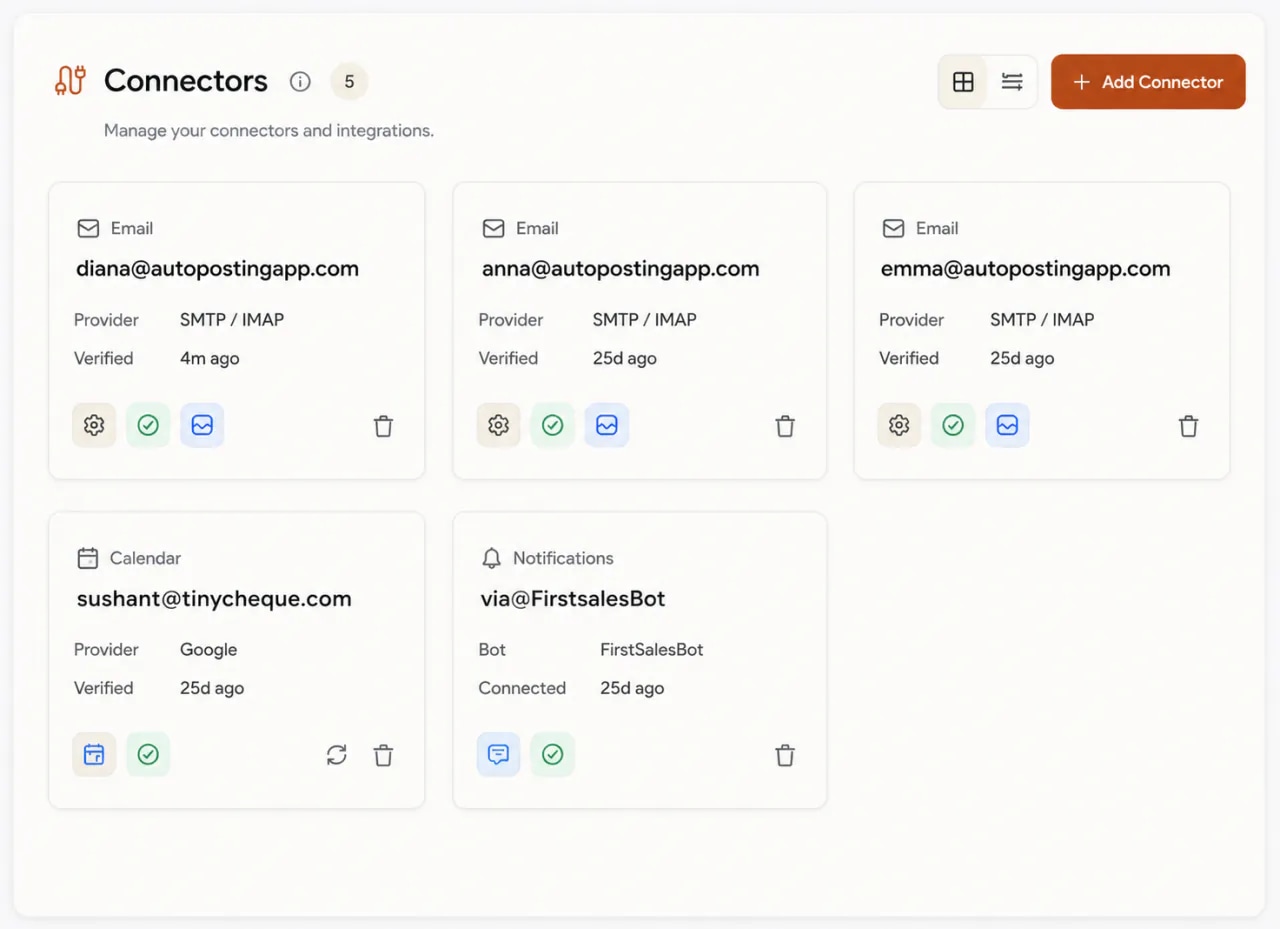
Genaue Einträge für jedes Postfach, fertig zum Kopieren
Einrichtung per Klick, wenn deine Domain bei Cloudflare liegt
Managed DKIM mit automatischer Schlüsselrotation
In jedem Tarif enthalten, ab $29/Monat
Anbieter sehen jeden Tag eine Flut gefälschter E-Mails. Wenn deine Domain nicht beweisen kann, dass eine Nachricht von dir ist, wird deine sorgfältige, persönliche Ansprache genauso behandelt wie der Rest.
E-Mails ohne SPF, DKIM und DMARC wirken schnell verdächtig. Sie landen im Spam oder kommen nie an, und nichts sagt dir, was davon.
Hosts, Werte, TXT, CNAME, Selectors. Ein falsches Zeichen und der Eintrag schlägt still fehl. Viele kopieren einen Wert aus einem Blog und hoffen.
Gmail und Yahoo lehnen nicht authentifizierte Massen-E-Mails inzwischen direkt ab. Bei echtem Volumen ist das Weglassen kein vertretbares Risiko mehr.
Die Authentifizierung liegt im Technical-Tab jedes Postfachs. Er sagt dir, was du anlegen musst, hilft dir dabei und bestätigt, wenn es live ist.
Öffne auf der Connectors-Seite dein Sende-Postfach und geh zu Technical. Du siehst SPF, DKIM und DMARC, jeweils mit dem genauen Eintrag für deine Domain.
Kopiere jeden Eintrag zu deinem DNS-Anbieter oder klick auf Add to Cloudflare, wenn deine Domain dort liegt. Der Score-Balken zeigt, wie weit du bist.
Klick auf Check DNS Records. Jeder Eintrag zeigt bestanden oder fehlgeschlagen. Wenn alle drei bestehen, siehst du All checks passed und kannst senden.
SPF, DKIM und DMARC klingen nach einem großen Technikprojekt. Es sind drei kurze Textzeilen in deinem DNS, und jede beantwortet eine andere Frage, die ein Mail-Anbieter zu deiner E-Mail stellt.
SPFSender Policy Framework
Legt fest, welche Server E-Mails für deine Domain senden dürfen.
Jeder kann behaupten, als du zu senden, also trauen Anbieter nichts, was angeblich von dir kommt.
DKIMDomainKeys Identified Mail
Signiert jede ausgehende E-Mail, damit sie unterwegs weder gefälscht noch verändert werden kann.
Anbieter können deine echte E-Mail nicht von einer manipulierten Kopie unterscheiden.
DMARCDomain-based Message Authentication
Sagt Empfängern, was sie tun sollen, wenn SPF oder DKIM fehlschlagen.
Jeder Anbieter rät, was mit fehlgeschlagenen E-Mails passiert, und diese Vermutungen gehen oft schief.
Beispielwerte. Deine echten Einträge werden für deine Domain erzeugt, und der DKIM-Selector gehört nur dir. Kopiere sie immer aus deinem eigenen Technical-Tab.
Alles, was du brauchst, um zu beweisen, dass deine E-Mail von dir ist, direkt dort, wo du das Postfach verbindest.
Keine allgemeinen Werte aus einem Ratgeber. Jedes Postfach zeigt die Einträge, die für seine eigene Domain erzeugt wurden, mit Host und Wert nebeneinander.
Wenn deine Domain bei Cloudflare läuft, kann FirstSales fehlende Einträge für dich schreiben. Kein Kopieren und Einfügen, keine Tippfehler.
Für SMTP/IMAP- und Relay-Postfächer erstellt Managed DKIM den Signaturschlüssel und rotiert ihn mit der Zeit. Du legst einmal einen CNAME an.
Ein Balken pro Postfach zeigt, wie viel Authentifizierung schon steht, von Not Secured bis Fully Authenticated.
Check DNS Records bestätigt jeden Eintrag von außen, so wie ein Mail-Anbieter ihn sieht, und zeigt bestanden oder fehlgeschlagen.
Die Authentifizierung arbeitet mit Aufwärmen, Listenbereinigung und stündlichen Health-Checks zusammen, und jede Ebene schützt die anderen.
Vier Teile der Authentifizierung in FirstSales und was jeder für dich erledigt.
Öffne ein beliebiges Sende-Postfach und geh zu Technical. SPF, DKIM und DMARC haben je eine Zeile mit Status und dem genauen Eintrag zum Anlegen. Nichts zu suchen, nichts zu raten.
Nutzt deine Domain Cloudflare, erkennt der Technical-Tab das und bietet Add to Cloudflare an. Füg ein eingeschränktes Token ein, prüf die Liste und wende sie an. Nur fehlende Einträge werden ergänzt.
Klick bei SMTP/IMAP- und Relay-Postfächern auf Enable Managed DKIM. FirstSales erstellt den Signaturschlüssel und gibt dir einen CNAME-Eintrag. Danach rotiert es den Schlüssel mit der Zeit, ohne weitere DNS-Änderungen.
Klick auf Check DNS Records und jeder Eintrag zeigt bestanden oder fehlgeschlagen. DNS-Änderungen brauchen bis zu 48 Stunden, um sich zu verbreiten, ein Fehler direkt nach dem Anlegen heißt also meist: warten und Re-check.
Jedes Postfach bekommt einen Authentifizierungs-Score. SPF zählt 34 Prozent, DKIM und DMARC je 33 Prozent, sodass der Balken mit jedem aktiven Eintrag wächst.
Authentifizierungs-Score
SPF34%
DKIM33%
DMARC33%
Not Secured
Noch kein Eintrag besteht
E-Mails aus diesem Postfach werden wahrscheinlich gefiltert oder abgelehnt. Fang mit dem Eintrag an, der für dich am einfachsten ist.
Partially Protected
Ein oder zwei Einträge bestehen
Besser, aber halbe Authentifizierung wird trotzdem gefiltert. Anbieter wollen das komplette Set.
Fully Authenticated
Alle drei Einträge bestehen
Der Score erreicht 100 Prozent. Das ist die Basis, auf der alles andere in der Zustellbarkeit aufbaut.
Die Prüfung ist ein Hinweis. Sie blockiert nie das Senden, aber nicht authentifizierte E-Mails landen oft im Spam, also behandle sie als Pflicht.
Was SPF, DKIM und DMARC sind, warum sie für Cold E-Mail zählen und wie du sie beim ersten Mal richtig einrichtest.
E-Mail wurde ohne eine Möglichkeit gebaut, den Absender einer Nachricht zu beweisen. Jeder kann jeden Namen ins Absenderfeld schreiben. Authentifizierung behebt das mit drei kleinen Einträgen im DNS deiner Domain. Zusammen lassen sie einen empfangenden Server prüfen, ob eine Nachricht wirklich von deiner Domain kommt, unterwegs nicht verändert wurde und Vertrauen verdient. Ohne sie muss der Anbieter raten, und er rät vorsichtig.
SPF, kurz für Sender Policy Framework, ist eine Liste der Server, die für deine Domain senden dürfen. Kommt eine Nachricht an, schaut der empfangende Server in diese Liste und prüft, ob der sendende Server darauf steht. Wenn nicht, wirkt die Nachricht wie von jemandem, der sich als du ausgibt. Pro Domain gibt es nur einen SPF-Eintrag. Wenn du einen neuen Versanddienst hinzufügst, ergänzt du ihn im selben Eintrag, statt einen zweiten anzulegen.
DKIM, kurz für DomainKeys Identified Mail, fügt jeder gesendeten Nachricht eine digitale Signatur hinzu. Der passende öffentliche Schlüssel liegt in deinem DNS. Der empfangende Server nutzt ihn, um die Signatur zu prüfen. Passt sie, kam die Nachricht von dir und wurde unterwegs nicht verändert. DKIM-Schlüssel sollten ab und zu gewechselt werden, und genau diese Pflege nimmt dir Managed DKIM ab.
DMARC, kurz für Domain-based Message Authentication, verbindet SPF und DKIM. Es sagt empfangenden Servern, was mit einer Nachricht passieren soll, die diese Prüfungen nicht besteht: durchlassen, in den Spam schicken oder ablehnen. Es kann auch Berichte über E-Mails anfordern, die mit deiner Domain gesendet wurden. Viele Absender starten mit einer milden Richtlinie, bis klar ist, dass alles besteht, und verschärfen sie, sobald sie sicher sind.
Eine Cold E-Mail kommt von jemandem, von dem der Leser noch nie gehört hat. Das macht Anbieter schon vorsichtig. Authentifizierung entfernt den ersten und einfachsten Grund, dich zu filtern. Teilweise Setups werden trotzdem gefiltert, denn Anbieter wollen das komplette Set. Große Anbieter verlangen inzwischen Authentifizierung für Massenversender, und Gmail und Yahoo lehnen nicht authentifizierte Massen-E-Mails mit dem Fehler 550-5.7.26 ab. Darunter bleibt sie für alle dringend empfohlen.
Authentifizierungs-Einträge passen nicht für alle. Dein SPF listet deine Versandserver, und dein DKIM-Selector und Schlüssel werden nur für deine Domain erzeugt. Einen Wert aus dem Ratgeber von jemand anderem zu kopieren, ist der häufigste Grund für einen fehlgeschlagenen Eintrag. Kopiere immer aus deinem Technical-Tab und übernimm jedes Feld genau so, ohne zusätzliche Leerzeichen oder Anführungszeichen, außer dein DNS-Anbieter verlangt sie.
SPF, DKIM und DMARC zu bestehen beweist, dass deine E-Mail von dir ist. Es beweist nicht, dass jemand sie haben will. Ins Postfach zu kommen hängt auch von einem aufgewärmten Postfach, einer sauberen Liste, einem gleichmäßigen Sendetempo und E-Mails ab, die Menschen lesen und beantworten. Sieh die Authentifizierung als Fundament. Ohne sie steht nichts, und allein reicht sie nicht.
Jeder Eintrag hat einen Typ, einen Host und einen Wert. Jeder DNS-Anbieter nennt diese Felder ein bisschen anders. Hier siehst du, wo jeder Teil bei den gängigsten Anbietern hingehört.
| DNS-Anbieter | Name für Host | Name für Wert | Wo du ihn anlegst |
|---|---|---|---|
| Cloudflare | Name | Content | DNS → Records → Add record Lass Mail-Einträge auf DNS-only, die graue Wolke. Über den Proxy gehen sie kaputt. Oder spar dir das mit einem Klick. |
| GoDaddy | Name | Value | Domain → DNS → Manage Zones Nutze @ für die Hauptdomain. Speichern, dann Zeit zum Verbreiten geben. |
| Namecheap | Host | Value | Domain List → Manage → Advanced DNS Nutze @ für die Hauptdomain. Die Einträge findest du unter Advanced DNS. |
| AWS Route 53 | Record name | Value | Hosted zones → your zone → Create record Setz TXT-Werte in Anführungszeichen, so wie Route 53 sie erwartet. |
Anderer DNS-Anbieter? Auch er fragt nach Typ, Host und Wert. Felder zuordnen, speichern, fertig.
Geh sie jedes Mal durch, wenn du ein Postfach verbindest oder eine Domain zu einem anderen DNS-Anbieter umziehst.
“One of the biggest pains in cold email is making sure that you have your DNS setup correctly. Firstsales has created a system to make sure you have done this correctly.”
Dieselben drei Einträge, ein ganz anderer Nachmittag.
Ratgeber, Raten und Warten.
Genaue Einträge, für dich geprüft.
Viele Tools sagen dir, dass du SPF, DKIM und DMARC einrichten sollst, und überlassen dir den Rest. FirstSales führt jedes Postfach Schritt für Schritt hindurch.
| Was du bekommst | Typisches Tool | FirstSales |
|---|---|---|
| Einträge pro Postfach | Unterschiedlich | Genaue SPF, DKIM und DMARC |
| Cloudflare-Einrichtung | Unterschiedlich | Ein Klick mit eingeschränktem Token |
| DKIM-Schlüssel | Unterschiedlich | Verwaltet, automatisch rotiert |
| Live-Prüfung | Unterschiedlich | Bestanden oder nicht, pro Eintrag |
| Fortschritt | Unterschiedlich | Gewichteter Score pro Postfach |
| Umgang mit dem Token | Unterschiedlich | Maskiert, einmal genutzt, nie gespeichert |
| Bestehende Einträge | Unterschiedlich | Nur fehlende werden ergänzt |
| Preis | Unterschiedlich | Ab $29/Monat, inklusive |
| Starte deine $1-Testphase | ||
Echte Worte von echten Nutzern, in ihrer Originalsprache. Keine bezahlten Bewertungen.
“User Interface, Ease of Use, Able to hit the inbox in the first attempt.”

Sadashiv B.
Founder, small business
“One of the best email outreach tools I have ever seen in my 9 years of business experience. It has solved the problem of email outreach for my cold emails.”

Santhosh K.
Founder and CEO, small business
“I've been using FirstSales.io for several months now, and I can confidently say it has revolutionized how I approach lead generation and customer acquisition.”

Paweł Stelmach
Small business owner
Deine Frage ist nicht dabei? Schreib uns.
Es sind drei DNS-Einträge, SPF, DKIM und DMARC, mit denen Anbieter prüfen, ob deine E-Mail wirklich von deiner Domain kommt. FirstSales zeigt die genauen Einträge für jedes Postfach und prüft, ob sie live sind.
Öffne auf der Connectors-Seite dein Sende-Postfach und geh zum Technical-Tab. Er listet jeden Eintrag, den du bei deinem DNS-Anbieter anlegen musst, und prüft sie dann mit Check DNS Records.
Ja. Wenn FirstSales Cloudflare erkennt, klick auf Add to Cloudflare, füg ein auf Zone, DNS, Edit für diese Domain eingeschränktes Token ein und wende es an. Das Token wird maskiert, einmal genutzt und nie gespeichert. Nur fehlende Einträge werden ergänzt.
Für SMTP/IMAP- und Relay-Postfächer kann FirstSales deinen DKIM-Schlüssel erstellen und mit der Zeit rotieren. Du legst einmal einen CNAME-Eintrag an. Google- und Microsoft-Postfächer regeln DKIM selbst und zeigen den Button daher nicht.
Meist hat sich das DNS noch nicht verbreitet. Änderungen können bis zu 48 Stunden dauern. Warte und klick dann auf Re-check DNS Records. Schlägt es weiter fehl, kopiere den Eintrag erneut genau so, wie er in deinem Technical-Tab steht.
Er ist gewichtet: SPF zählt 34 Prozent, DKIM und DMARC je 33 Prozent. Bestehen alle drei, erreicht er 100 Prozent und wird als Fully Authenticated angezeigt.
Ab 5,000 E-Mails pro Tag ja. Gmail und Yahoo lehnen nicht authentifizierte Massen-E-Mails mit dem Fehler 550-5.7.26 ab. Darunter ist sie dringend empfohlen, weil nicht authentifizierte E-Mails oft im Spam landen.
Nein. Die Prüfung ist ein Hinweis und blockiert nie einen Versand. Nicht authentifizierte E-Mails landen aber oft im Spam oder werden abgelehnt, also schließ das Set ab, bevor du das Volumen erhöhst.
Verbinde unbegrenzte Postfächer und lass KI-Agenten Leads finden, jede E-Mail schreiben und nachfassen. Oder sende deine eigenen Vorlagen im manuellen Modus. Ab $29/Monat.
$1 für 3 Tage · Jederzeit kündbar · Kein Vertrag