Aller au contenu
NouveauDécouvrir comment

Workspaces d'équipe

Workspaces d'équipe : un espace séparé pour chaque client, dans une seule organisation.

Donnez à chaque client, marque ou équipe son propre workspace avec ses campagnes, ses contacts, ses boîtes et sa base de connaissances. Invitez chaque personne avec le bon rôle, choisissez les workspaces qu'elle peut ouvrir et payez une seule fois pour toute l'organisation. Les workspaces et les membres sont illimités sur tous les plans.

$1 pour 3 jours · Annulez quand vous voulez · Sans engagement

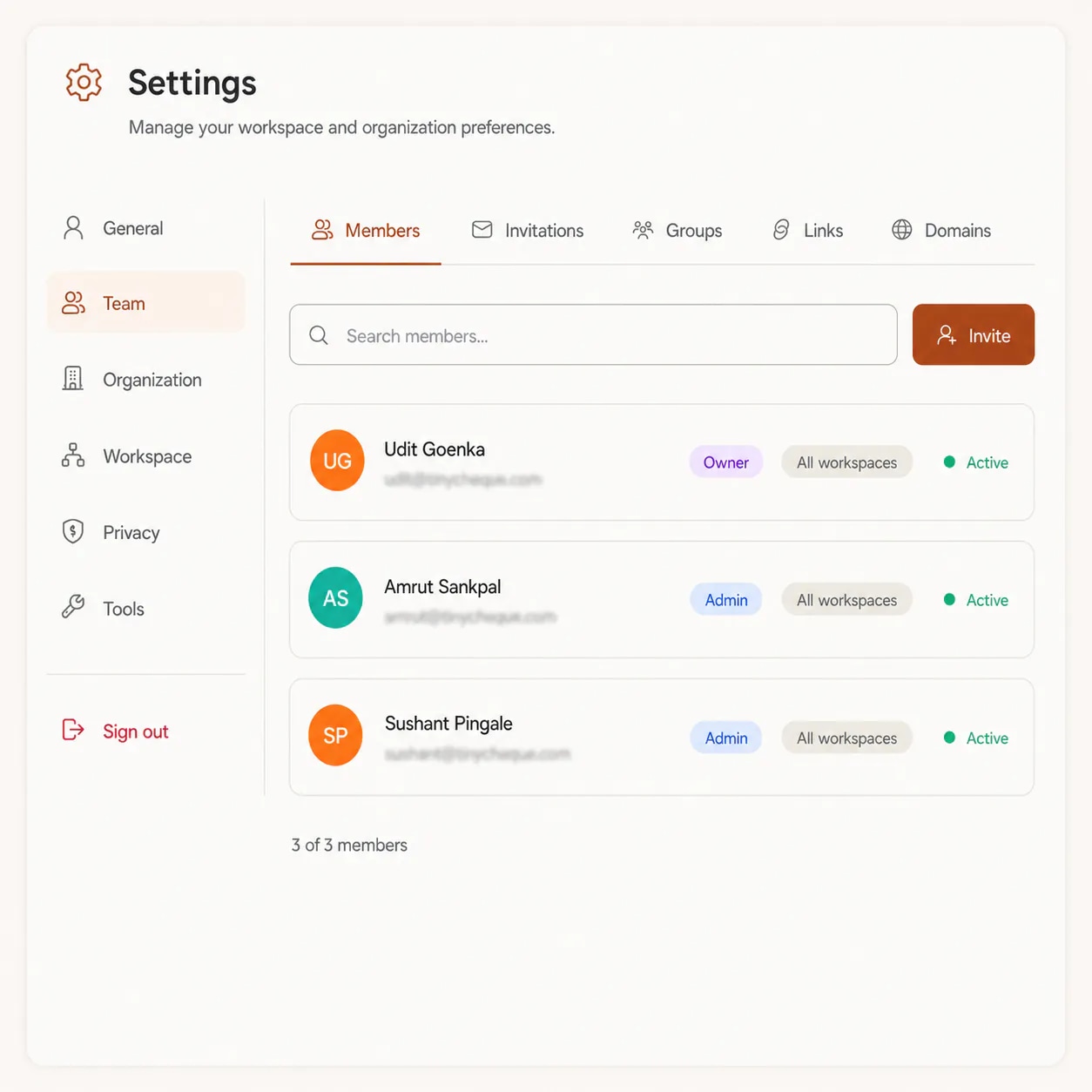
Réglages d'équipe FirstSales avec membres, rôles et accès aux workspaces
  • 01

    Workspaces et membres illimités sur tous les plans

  • 02

    Campagnes, contacts et boîtes restent dans leur workspace

  • 03

    Cinq rôles, avec un accès à tous ou à certains workspaces

  • 04

    Une organisation, une facture, à partir de $29/mois

Le problème des clients multiples

Prospecter pour plusieurs clients depuis un seul compte devient vite compliqué.

Les agences et équipes qui prospectent pour plus d'un client ou d'une marque rencontrent souvent les trois mêmes problèmes. Aucun n'apparaît le premier jour. Tous apparaissent au troisième client.

Le travail des clients se mélange

Quand tous les clients partagent un compte, une liste de contacts est réutilisée dans la mauvaise campagne, ou une relance part de la mauvaise boîte. Les tags et les dossiers semblent séparer, jusqu'au jour où ce n'est plus le cas.

Tout le monde voit tout

Un freelance arrivé pour un client peut ouvrir les contacts et les réponses de tous les autres. Sans rôles ni accès par client, la seule option sûre est de partager moins et de faire plus vous-même.

Chaque client est une facture de plus

Les outils facturés par utilisateur ou par compte transforment chaque nouveau client en abonnement et en identifiant de plus. Le travail grandit, et la pile de factures à rapprocher aussi.

Comment tout s'articule

Une organisation au-dessus, un workspace par client en dessous.

L'organisation est le compte auquel vous vous connectez et celui que vous payez. Les workspaces se trouvent à l'intérieur, un par client, marque ou équipe. Tout ce que vous faites pour un client vit dans son workspace et y reste.

Organisation

Votre agence

  • Un plan et une seule facture
  • Des crédits partagés par tous les workspaces
  • Membres, groupes et rôles
  • Liens d'invitation et domaines autorisés

Workspaces

  • Client A

    Cabinets dentaires

    Dans chaque workspace

    • Campagnes
    • Contacts et listes
    • Boîtes connectées
    • Base de connaissances
    • Offerings
  • Client B

    Logiciel B2B

    Dans chaque workspace

    • Campagnes
    • Contacts et listes
    • Boîtes connectées
    • Base de connaissances
    • Offerings
  • Votre propre prospection

    Nouveaux clients

    Dans chaque workspace

    • Campagnes
    • Contacts et listes
    • Boîtes connectées
    • Base de connaissances
    • Offerings

Ajoutez autant de workspaces que nécessaire. Leur nombre ne change jamais le prix de votre plan.

D'un client à plusieurs

Trois étapes d'un compte unique à une organisation propre pour chaque client.

Pas besoin d'un compte par client. Il vous faut un workspace par client et les bonnes personnes dans chacun.

  1. 01

    Ajoutez un workspace par client

    Créez un workspace pour un client, une marque ou une équipe interne. Connectez ses boîtes et ajoutez-y sa base de connaissances et ses Offerings.

  2. 02

    Invitez chaque personne avec un rôle

    Donnez un rôle à chaque personne et choisissez si elle peut ouvrir tous les workspaces ou seulement certains. Utilisez les groupes quand un rôle ne convient pas tout à fait.

  3. 03

    Gérez et facturez au même endroit

    Passez d'un workspace à l'autre avec une seule connexion. La facturation et les crédits restent sur l'organisation : un nouveau client ne signifie jamais un nouveau plan.

Comment configurer des workspaces d'équipedans FirstSales

Cinq étapes d'un compte unique à un workspace par client, avec les bonnes personnes dans chacun.

  1. Étape 1 · Workspaces

    Créez un workspace par client

    Commencez par un workspace pour chaque client, marque ou équipe pour lequel vous prospectez. Chacun a ses campagnes, ses contacts et listes, ses boîtes connectées, sa base de connaissances et ses Offerings : les textes, les informations et les expéditeurs d'un client ne finissent jamais dans la campagne d'un autre. Passez d'un workspace à l'autre avec la même connexion.

    • Un par client. Ou par marque, région ou équipe.
    • Ses propres boîtes. Chaque client envoie depuis son domaine.
    • Changez en un clic. Sans seconde connexion.
  2. Étape 2 · Inviter

    Invitez chaque personne et donnez-lui un rôle

    Invitez votre équipe par email, plusieurs personnes à la fois. Choisissez un rôle pour chacune : Admin, Manager, Member ou Viewer. Puis choisissez son accès : tous les workspaces, actuels et futurs, ou seulement ceux que vous cochez. Seuls les owners et les admins peuvent donner accès à tous les workspaces, donc un manager n'ouvre jamais toute l'agence par erreur.

    • Plusieurs invitations à la fois. Une ligne par email, chacune avec son rôle.
    • Tous ou certains. Choisissez les workspaces accessibles.
    • Invitations suivies. Voyez celles acceptées ou expirées.
  3. Étape 3 · Groupes

    Créez des groupes quand un rôle ne convient pas

    Les rôles conviennent à la plupart des gens. Pour les autres, créez un groupe et cochez exactement les permissions nécessaires : campagnes, contacts, listes, boîtes, Unibox, base de connaissances, Offerings et plus. Par exemple, un groupe de relecture peut approuver et rejeter des brouillons dans Unibox sans pouvoir lancer ni supprimer une campagne. Vous ne pouvez accorder que les permissions que vous avez.

    • Permission par permission. Voir, créer, modifier, supprimer, lancer et plus.
    • Relecteurs de brouillons. Approuver ou rejeter, rien d'autre.
    • Pas d'escalade. Vous n'accordez que ce que vous avez.
  4. Étape 4 · Rejoindre

    Laissez les gens rejoindre par lien ou email pro

    Pour les grandes équipes, créez un lien d'invitation lié à un groupe, avec un nombre maximal d'utilisations et un nombre de jours avant expiration. Révoquez-le quand vous voulez. Ou ajoutez un domaine email autorisé : les personnes qui s'inscrivent avec un email de ce domaine rejoignent automatiquement votre organisation, jusqu'au rôle que vous fixez.

    • Liens d'invitation. Un groupe, une limite d'usage et une expiration.
    • Domaines autorisés. Adhésion automatique jusqu'au rôle choisi.
    • Révocable à tout moment. Le lien cesse de marcher aussitôt.
  5. Étape 5 · Facturation

    Gardez la facturation sur l'organisation

    La facturation et les crédits sont sur l'organisation, pas sur chaque workspace. Un plan couvre tous les workspaces que vous ajoutez et toutes les personnes que vous invitez, et tous les workspaces puisent dans la même réserve de crédits. Quand quelqu'un part, suspendez-le pour couper son accès immédiatement sans toucher au travail réalisé.

    • Un plan. Tous les workspaces, tous les membres.
    • Crédits partagés. Une réserve pour l'organisation.
    • Suspension en un geste. L'accès s'arrête, le travail reste.
Qui voit quoi

Cinq rôles et deux types d'accès, définis pour chaque personne.

Chaque personne reçoit un rôle, qui fixe ce qu'elle peut faire, et un accès, qui fixe dans quels workspaces elle peut le faire. Les deux ensemble, et un junior sur un client voit ce client et rien d'autre.

RôleCe qu'il peut faire
OwnerAccès complet à tout, y compris la facturation et le transfert de l'organisation.
AdminGère les membres, les réglages et tout le contenu des workspaces.
ManagerGère les campagnes, les contacts et le contenu du workspace.
MemberAccès standard aux campagnes et aux contacts.
ViewerAccès en lecture seule au contenu du workspace.

Accès aux workspaces

  • All workspacesCurrent & future

    Tous les workspaces actuels et tous ceux que vous ajouterez. Seuls les owners et les admins peuvent donner cet accès.

  • Specific workspacesPick a subset

    Uniquement les workspaces cochés. Les nouveaux workspaces restent invisibles pour cette personne tant que vous ne l'y ajoutez pas.

Besoin d'un entre-deux ? Créez un groupe avec exactement les permissions voulues, par exemple approuver des brouillons sans lancer de campagnes.

Organisations courantes

Trois façons dont les équipes organisent leurs workspaces.

Les workspaces fonctionnent de la même façon pour toutes les équipes. Ce qui change, c'est où vous tracez les limites. Ce sont des exemples pour démarrer, pas des règles.

  • Une agence de prospection

    L'agence gère le cold email de plusieurs clients. Chaque client a un workspace avec son domaine, ses boîtes et sa base de connaissances, pour que les informations d'un client ne se retrouvent jamais dans les emails d'un autre.

    Workspaces
    Un par client, plus un pour la prospection de l'agence elle-même.
    Personnes
    Les fondateurs en Admin sur tous les workspaces. Les chargés de compte en Manager sur leurs clients uniquement. Les freelances qui montent des listes dans un groupe qui peut importer des contacts, rien de plus.
  • Une entreprise avec plusieurs marques

    Une entreprise vend sous plusieurs marques. Chaque marque a sa voix, ses Offerings et son domaine d'envoi, mais la même équipe finance paie le tout.

    Workspaces
    Un par marque.
    Personnes
    Un responsable marketing en Admin sur tous les workspaces. Les équipes de chaque marque en Member sur leur marque. La facturation reste chez l'owner, au niveau de l'organisation.
  • Une équipe commerciale par région

    Une équipe commerciale couvre plusieurs marchés, avec des listes et des horaires d'envoi différents. Séparer par région garde les contacts et les réponses de chaque équipe au même endroit.

    Workspaces
    Un par région ou marché.
    Personnes
    La direction commerciale sur tous les workspaces. Chaque commercial sur sa région. Un groupe de relecture qui approuve les brouillons de toutes les régions avant envoi.
Pourquoi les équipes utilisent les workspaces

De la place pour chaque client, sans identifiant ni facture pour chacun.

Ce qui change quand chaque client a un workspace dans une seule organisation.

  • Workspaces illimités

    Ajoutez un workspace par client, marque ou équipe. Leur nombre ne change jamais le prix de votre plan.

  • Un travail bien séparé

    Campagnes, contacts, listes, boîtes, base de connaissances et Offerings appartiennent chacun à un seul workspace.

  • Membres illimités

    Invitez toute l'équipe et vos freelances. Aucun prix par utilisateur.

  • Des rôles adaptés au poste

    Owner, Admin, Manager, Member et Viewer, chacun avec un ensemble clair d'actions possibles.

  • Un accès par workspace

    Ouvrez tous les workspaces à quelques personnes et seulement certains aux autres.

  • Une facture pour l'organisation

    Un plan et une réserve de crédits couvrent tous les workspaces de l'organisation.

Guide de configuration

Comment organiser des workspaces d'équipe

Des habitudes qui gardent une configuration multi-clients claire quand elle passe de trois à trente clients.

  1. 01

    Un workspace par client

    Le workspace est la limite qui sépare les contacts, les boîtes et les textes d'un client de ceux d'un autre. Si deux clients partagent un workspace, cette limite disparaît.

  2. 02

    Nommez les workspaces comme vous parlez

    Utilisez le nom du client, pas un code interne. Quand quelqu'un change de workspace dans l'urgence, le nom ne doit laisser aucun doute.

  3. 03

    Donnez l'accès à tous avec parcimonie

    Réservez l'accès à tous les workspaces aux quelques personnes qui gèrent vraiment l'ensemble du compte. Les autres reçoivent des workspaces précis.

  4. 04

    Commencez par le plus petit rôle

    Invitez les nouveaux en Member ou Viewer et augmentez le rôle quand ils en ont besoin. Retirer un accès plus tard est plus difficile que d'en donner.

  5. 05

    Des groupes pour de vrais postes

    Nommez les groupes d'après ce que font les gens, comme Relecteurs de brouillons ou Créateurs de listes, et donnez à chacun seulement les permissions de ce poste.

  6. 06

    Mettez une expiration aux liens

    Un lien d'invitation sans limite est une porte ouverte. Fixez une limite d'usage et quelques jours de validité, puis révoquez-le une fois l'équipe arrivée.

  7. 07

    Connectez les boîtes de chaque client

    Envoyez les campagnes de chaque client depuis son domaine, connecté dans son workspace. Les réponses arrivent alors au bon endroit.

  8. 08

    Suspendez les départs le jour même

    Quand un freelance termine ou qu'un collègue part, suspendez-le tout de suite. Son accès s'arrête et son travail reste en place.

Workspaces d'équipe :

checklist de configuration

Parcourez cette liste à chaque nouveau client.

  • Un workspace créé pour le client
  • Les boîtes du client connectées à l'intérieur
  • Base de connaissances et Offerings ajoutées pour ce client
  • Contacts importés uniquement dans ce workspace
  • Accès donné aux bonnes personnes
  • Chaque personne sur le plus petit rôle utile
  • Accès à tous les workspaces réservé aux owners et admins
  • Des groupes pour les postes qu'un rôle ne couvre pas
  • Liens d'invitation limités et avec expiration
  • Départs suspendus le jour même
“I've been using FirstSales.io for several months now, and I can confidently say it has revolutionized how I approach lead generation and customer acquisition.”
Paweł StelmachSmall business owner · Trustpilot
Avant et après

Un compte par client ou une organisation

La même agence, organisée de deux façons.

Comptes séparés

Un identifiant et une facture par client.

  • Un identifiant par clientEt un mot de passe à partager pour chacun.
  • Une facture par clientSouvent avec un prix par utilisateur en plus.
  • Identifiants partagésDonc tout le monde voit tout.
  • Nouveau client, nouvelle configurationTout recommencer depuis un compte vide.
FirstSales

Une organisation, un workspace par client.

  • Une seule connexionChangez de workspace en un clic.
  • Une factureWorkspaces et membres illimités.
  • Rôles et accèsChacun ne voit que ses workspaces.
  • Nouveau client, nouveau workspaceDans la même organisation.
Côte à côte

Comptes séparés ou workspaces d'équipe

À quoi ressemble la gestion de plusieurs clients dans chaque cas.

Prospection pour plusieurs clients avec des comptes séparés et avec les workspaces d'équipe FirstSales
Ce que vous obtenezComptes séparésFirstSales
ClientsUn compte chacunWorkspaces illimités
ConnexionUne par compteUne pour tout
ÉquipeSouvent par utilisateurMembres illimités
RôlesSelon l'outilOwner, Admin, Manager, Member, Viewer
AccèsTout le compteTous ou certains workspaces
Permissions sur mesureRarementGroupes
AdhésionInvitations seulesInvitations, liens, domaines autorisés
FacturationUne facture par compteUne organisation
PrixAugmente avec les clientsÀ partir de $29/mois
Démarrez votre essai à $1

Questions,réponses claires.

Vous ne trouvez pas la vôtre ? Écrivez-nous.

01Qu'est-ce qu'un workspace dans FirstSales ?

Un workspace est un espace séparé dans votre organisation pour un client, une marque ou une équipe. Il contient ses campagnes, ses contacts et listes, ses boîtes connectées, sa base de connaissances et ses Offerings.

02Quelle différence entre un workspace et une organisation ?

L'organisation est le compte auquel vous vous connectez et que vous payez. Elle contient vos membres, groupes, rôles et votre facturation. Les workspaces se trouvent dans l'organisation, un par client ou marque.

03Combien de workspaces puis-je créer ?

Autant que nécessaire. Les workspaces et les membres sont illimités sur tous les plans, et en ajouter un ne change pas votre prix.

04Quels sont les rôles ?

Owner, Admin, Manager, Member et Viewer. L'owner a un accès complet, facturation comprise. Les admins gèrent les membres et les réglages. Les managers pilotent campagnes et contacts. Les members ont un accès standard. Les viewers ont un accès en lecture seule.

05Quelqu'un peut-il ne voir qu'un seul client ?

Oui. Donnez-lui un accès à des workspaces précis et cochez seulement celui de ce client. Il ne verra aucun autre workspace, y compris ceux ajoutés plus tard.

06Puis-je créer des permissions sur mesure ?

Oui. Créez un groupe et cochez les permissions exactes nécessaires, par exemple approuver des brouillons sans lancer de campagnes. Vous ne pouvez accorder que les permissions que vous avez.

07Comment fonctionne la facturation avec plusieurs workspaces ?

La facturation et les crédits sont sur l'organisation. Un plan couvre tous les workspaces et tous les membres. Les plans commencent à $29/mois, vous pouvez essayer FirstSales pour $1 pendant 3 jours, et il n'y a pas d'engagement.

08Que se passe-t-il quand quelqu'un part ?

Suspendez-le depuis la liste des membres. Son accès s'arrête immédiatement, et les campagnes et contacts sur lesquels il a travaillé restent dans leurs workspaces.

Une prospection qui continue quand vous vous déconnectez.Leads, emails, relances et réponses, gérés.

Connectez des boîtes illimitées et laissez les agents IA trouver les leads, écrire chaque email et relancer. Ou envoyez vos propres modèles en mode manuel. À partir de $29/mois.

$1 pour 3 jours · Annulez quand vous voulez · Sans engagement

Installer avec l'IA

Votre agent de code installe la CLI et les skills FirstSales pour vous.

Prompt pour Claude Code

I'm setting up FirstSales (https://firstsales.io), an AI outbound sales platform: campaigns, contacts, a reply inbox, deliverability and lead signals. Help me get my workspace sending real, good emails end to end, from Claude Code.

Read these first so you know how FirstSales works:
- Developer docs and API: https://developer.firstsales.io
- CLI: https://www.npmjs.com/package/@firstsales.io/cli
- Skills for coding agents: https://github.com/firstsalesio/firstsales-skills (read README.md and GUIDE.md)

Setup
1. Install the CLI: npm install -g @firstsales.io/cli
2. Install the FirstSales skills:
   claude plugin marketplace add firstsalesio/firstsales-skills
   claude plugin install firstsales@firstsales
3. Ask me if I already have a FirstSales account. If not, send me to https://app.firstsales.io to sign up.
4. Ask me to create an API key under Settings → API → API Keys, with only the scopes we need.
   Never ask me to paste the key into this chat. Tell me to run this in my own terminal, so the key stays hidden:
   read -rs FS_KEY && firstsales auth login --api-key "$FS_KEY"; unset FS_KEY
5. Run `firstsales whoami` and tell me which workspace and organisation we are connected to.

Then ask me about my business: what I sell, who I sell to (roles, company size, countries), my best customers, and what I use today for outbound (tools, lists, mailboxes). Walk me through:
1. Teaching FirstSales my business: website, offer, proof points and case studies in the knowledge base, so the AI writes like someone who knows the product.
2. Connecting my sending mailboxes and checking my sending domain: SPF, DKIM, DMARC and warm-up. If anything is unhealthy, tell me the exact DNS record to add.
3. Bringing in contacts: import my CSV or CRM export into a clean list, remove duplicates and bad emails, and block domains I must never email (customers, competitors, my own).
4. Building my first campaign: the right list, senders, steps and timing. Write the sequence with me, show me the drafts, and do not launch until I say yes.
5. Setting up Signals if it fits: find people engaging with LinkedIn posts about topics my buyers care about, and turn them into leads.
6. Inviting my team and giving each person the right access.

Once campaigns run, show me how to work the reply inbox from here: which replies need an answer, draft responses in my voice, and move good conversations into deals. If I use Cal.com, connect it so follow-ups can offer my booking link (not the first email).

Throughout, as you learn about my business, proactively suggest and help create:
- Reply templates for the questions and objections my prospects are likely to raise, based on my product, site and codebase if you can see them.
- Campaign ideas and segments worth testing, with the reason for each.

Safety rules:
- Show every change as a dry run (--dry-run) first and wait for my yes. Never send emails, launch campaigns or delete anything without my yes.
- Tell me before anything that spends credits, and how many.

Be opinionated. If the docs give a sensible default, just use it. Don't make me choose between five options.