Aller au contenu
NouveauDécouvrir comment

Infrastructure d'envoi

Une infrastructure d'envoi qui grandit avec vos boîtes, pas avec votre facture.

Connectez autant de boîtes Google, Microsoft et SMTP/IMAP que nécessaire, sur chaque offre. Donnez à chacune une limite quotidienne sûre, laissez les campagnes envoyer depuis celles que vous choisissez et faites le suivi sur votre propre domaine. Plus de volume veut dire plus de boîtes, jamais une seule boîte poussée à bout.

$1 pour 3 jours · Annulez quand vous voulez · Sans engagement

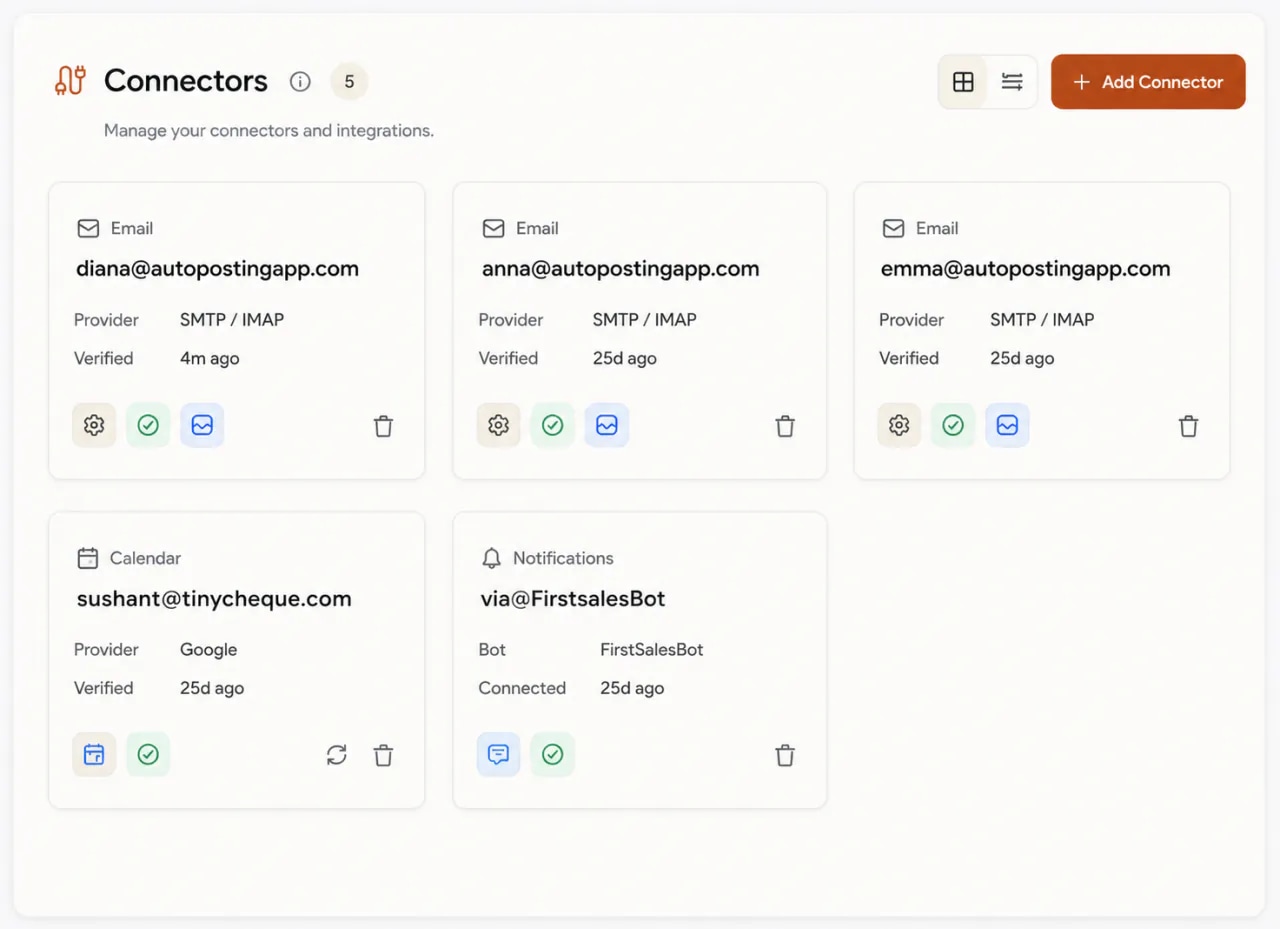
La page Connectors de l'espace d'exemple FirstSales, avec plusieurs boîtes email connectées, un calendrier et un bot de notifications, chacun avec sa date de dernière vérification
  • 01

    Boîtes et espaces de travail illimités sur chaque offre

  • 02

    Google, Microsoft ou tout fournisseur SMTP/IMAP

  • 03

    Importez jusqu'à 5,000 boîtes depuis un seul CSV

  • 04

    Dès $29/mois, sans frais par boîte

Le problème

Plus de volume veut souvent dire plus de domaines grillés.

Faire grandir le cold email est un problème d'infrastructure avant d'être un problème de texte. Poussez trop une boîte et sa réputation chute. Répartissez à la main et le tableur devient le risque.

Une boîte atteint vite son plafond

Une seule boîte ne peut envoyer qu'une certaine quantité avant que les fournisseurs la ralentissent ou commencent à la filtrer. Les vraies personnes n'envoient pas des centaines de cold emails par jour, et les fournisseurs le savent.

Payer par boîte freine la croissance

Quand chaque boîte supplémentaire coûte plus, le geste prudent, ajouter des boîtes, devient le geste coûteux. Les équipes finissent par surcharger les quelques boîtes qu'elles ont.

Jongler à la main casse tout

Suivre quelle boîte envoie ensuite, laquelle est froide et laquelle a perdu l'accès, c'est comme ça qu'une boîte encaisse un pic en silence ou qu'une campagne s'arrête en silence.

Comment ça marche

Connectez, regroupez, envoyez. Puis ajoutez-en.

Votre configuration d'envoi se trouve sur la page Connectors. Chaque campagne envoie depuis des connectors, c'est donc la première chose à configurer et l'endroit où revenir quand vous grandissez.

  1. 01

    Connectez vos boîtes

    Cliquez sur Add Connector et choisissez Google, Microsoft ou SMTP/IMAP. Ajoutez-les une par une, ou importez toute une flotte depuis un CSV. Aucune limite de nombre.

  2. 02

    Fixez des limites sûres et préchauffez

    Donnez à chaque boîte une limite quotidienne modérée, laissez Auto-adjust activé et lancez le préchauffage. Les nouvelles boîtes gagnent en réputation avant de porter de vraies campagnes.

  3. 03

    Choisissez les expéditeurs par campagne

    Dans chaque campagne, choisissez les boîtes qui doivent envoyer. FirstSales répartit les envois entre elles. Besoin de plus de volume plus tard ? Ajoutez des expéditeurs.

Le calcul du volume

Le volume quotidien, c'est des boîtes fois une limite sûre.

Il n'y a pas de bouton secret pour envoyer plus. Chaque boîte a une limite quotidienne, et une campagne envoie depuis les boîtes que vous lui donnez. Pour envoyer plus, ajoutez des boîtes. Gardez chacune à un rythme modéré.

ÉtapeBoîtesPar boîte, par jourVolume quotidien
Au départ5× 40
200
En croissance15× 40
600
À grande échelle40× 40
1,600

Chiffres d'exemple pour montrer le calcul, pas un objectif. Le Daily Limit va de 20 à 500 par boîte, 50 par défaut. Auto-adjust l'ajuste chaque nuit selon la santé d'envoi de cette boîte.

Ce que vous obtenez

Une couche d'envoi qui grandit en ajoutant, pas en forçant.

Tout ce qu'il faut pour prospecter depuis de nombreuses boîtes, sans tableur et sans payer plus pour chaque boîte.

  • Boîtes illimitées

    Chaque offre inclut des boîtes et des espaces de travail illimités. Les offres comptent des crédits mensuels, pas le nombre de boîtes connectées.

  • Tout fournisseur

    Google Workspace et Microsoft se connectent par une connexion, sans mot de passe stocké. Tout autre fournisseur se connecte avec des infos SMTP et IMAP.

  • Import en masse

    Importez jusqu'à 5,000 boîtes SMTP/IMAP depuis un seul CSV, avec limites quotidiennes et réglages de préchauffage par ligne.

  • Limites par boîte

    Chaque boîte a sa propre limite quotidienne, de 20 à 500. Auto-adjust l'ajuste chaque nuit selon la santé d'envoi de la veille.

  • Votre propre domaine de suivi

    Le suivi des ouvertures, clics et désabonnements tourne sur un sous-domaine à vous. Vous ajoutez un CNAME. Le SSL est configuré pour vous.

  • Des boîtes qui restent connectées

    Quand une boîte Google ou Microsoft perd l'accès, elle affiche une alerte et un bouton Reconnect Account. Ses réglages restent en place.

D'une boîteà une flotte d'envoi

Quatre parties de votre infrastructure d'envoi, et ce que chacune fait pour vous.

  1. Connecter

    Connectez n'importe quelle boîte, et sachez qu'elle marche avant d'enregistrer

    Ouvrez Connectors, cliquez sur Add Connector et choisissez Google, Microsoft ou SMTP/IMAP. Google et Microsoft ouvrent une fenêtre de connexion. SMTP/IMAP demande les infos du serveur, puis Test connection doit réussir avant que Add account se débloque, donc une boîte cassée n'entre jamais dans une campagne.

    • Connexion pour Google et Microsoft. Un jeton révocable, jamais votre mot de passe.
    • SMTP/IMAP pour le reste. Envoi et lecture, pour que les réponses arrivent dans votre boîte FirstSales.
    • Testée avant d'être enregistrée. Un mauvais hôte, port ou mot de passe d'application apparaît tout de suite.
  2. Import en masse

    Importez toute une flotte depuis un CSV

    Dans le flux SMTP/IMAP, passez à Bulk Upload (CSV). Téléchargez le fichier d'exemple, ajoutez une ligne par boîte et importez-le. Les colonnes se mappent par nom, un aperçu signale les lignes à problème, et l'import indique combien de boîtes ont réussi et pourquoi certaines ont échoué.

    • Jusqu'à 5,000 lignes. Un fichier de moins de 5MB. Découpez les grandes flottes et utilisez Import More.
    • Réglages par ligne. Daily Limit et les colonnes de préchauffage suivent chaque boîte.
    • Vérifié avant l'import. Format d'email, hôtes, identifiants et ports sont validés d'abord.
  3. Expéditeurs

    Choisissez les expéditeurs, et les envois se répartissent entre eux

    Dans chaque campagne, ouvrez Email Accounts et choisissez les boîtes préchauffées et authentifiées qui doivent envoyer. Le sélecteur indique combien vous en avez choisi. FirstSales répartit la campagne entre elles, chacune dans sa propre limite quotidienne. Pour grandir, ajoutez des expéditeurs par vagues.

    • Expéditeurs par campagne. Chaque campagne peut utiliser des boîtes différentes.
    • Chaque boîte garde sa limite. Aucune boîte ne porte toute la campagne.
    • Grandir en ajoutant des expéditeurs. Plus de boîtes préchauffées, plus de volume quotidien.
  4. Domaine de suivi

    Faites le suivi sur un domaine à vous

    Dans les réglages de l'espace de travail, ouvrez Tracking Domains et saisissez un sous-domaine comme track.votreentreprise.com. Ajoutez l'unique CNAME affiché, et FirstSales s'occupe du reste, de la vérification du CNAME au SSL puis au HTTPS. La carte revérifie toutes les 5 minutes jusqu'à afficher Verified.

    • Un seul enregistrement. Un CNAME. Aucun certificat à téléverser.
    • Un statut clair. Pending, CNAME OK, SSL OK, puis Verified.
    • Vos propres liens. Ouvertures, clics et désabonnements suivis sur votre domaine.
Trois façons de connecter

Choisissez la connexion qui convient à chaque boîte.

Chaque boîte d'envoi dans FirstSales est un connector. Google et Microsoft se connectent par une simple connexion. Tout le reste se connecte avec les informations du serveur. Voici comment les trois se comparent.

QuestionGoogleMicrosoftSMTP / IMAP
Comment se connecterConnexion avec Google (OAuth)Connexion avec Microsoft (OAuth)Informations serveur pour envoyer et lire
Votre mot de passe est-il stocké ?Non, un jeton révocableNon, un jeton révocableOui, utilisez un mot de passe d'application si possible
Avant d'enregistrerAutorisez l'accès dans la fenêtreAutorisez l'accès dans la fenêtreTest connection doit réussir
Si l'accès expireReconnect Account, réglages conservésReconnect Account, réglages conservésRetestez, ou rajoutez-la avec de nouvelles infos
Plusieurs à la foisUne connexion par boîteUne connexion par boîteBulk Upload (CSV), jusqu'à 5,000 lignes

Google ne connecte que des comptes Google Workspace. Les adresses personnelles @gmail.com ne sont pas prises en charge, et le cold email doit de toute façon partir de votre propre domaine.

Guide simple

L'infrastructure d'envoi, expliquée sans jargon.

Ce qu'est l'infrastructure d'envoi, pourquoi elle décide jusqu'où le cold email peut grandir, et comment l'étendre sans abîmer les boîtes que vous avez déjà.

  1. 01

    Ce que veut dire infrastructure d'envoi

    L'infrastructure d'envoi, c'est tout ce que vous contrôlez entre votre email et la boîte de réception du lecteur : les boîtes qui envoient, les domaines où elles vivent, ce que chacune envoie par jour et le domaine utilisé par vos liens de suivi. Un bon texte ne répare pas une infrastructure fragile. Si la boîte qui envoie a une mauvaise réputation, le meilleur message du monde finit en spam.

  2. 02

    Pourquoi une boîte ne suffit jamais

    Les fournisseurs jugent chaque boîte à son comportement. Une personne envoie quelques nouveaux emails par jour, reçoit des réponses et rebondit rarement. Une boîte qui envoie soudain des centaines de cold emails ressemble à un robot. La façon sûre d'envoyer plus est donc d'envoyer depuis plus de boîtes, chacune à un rythme modéré, plutôt que de pousser une boîte à sa limite.

  3. 03

    Comment fonctionnent les limites quotidiennes

    Dans FirstSales, chaque boîte a un Daily Limit, le maximum d'emails qu'elle peut envoyer en un jour. Il va de 20 à 500 et démarre à 50. Avec Auto-adjust activé, le réglage par défaut, FirstSales ajuste ce chiffre chaque nuit selon la santé d'envoi de la boîte : il le baisse quand les indicateurs se dégradent et le remonte quand elle se rétablit. Un Send ceiling optionnel fixe un plafond qu'Auto-adjust ne dépasse jamais.

  4. 04

    Comment les envois se répartissent entre les boîtes

    Il n'y a pas d'interrupteur de rotation séparé à configurer. Quand vous créez une campagne, vous choisissez les boîtes qui l'envoient. FirstSales répartit la campagne entre ces expéditeurs, et chacun reste dans sa propre limite quotidienne. Votre volume quotidien total est donc à peu près le nombre d'expéditeurs fois leurs limites sûres. Pour doubler le volume, doublez à peu près vos expéditeurs préchauffés.

  5. 05

    Pourquoi les domaines comptent autant que les boîtes

    Les boîtes d'un même domaine partagent sa réputation. Dix boîtes sur un domaine, ce sont dix chemins vers le même risque. Répartir les boîtes sur quelques domaines d'envoi isole les dégâts si un domaine est signalé. Chaque domaine a besoin de ses propres enregistrements SPF, DKIM et DMARC et de son propre domaine de suivi, sinon le volume supplémentaire est simplement filtré.

  6. 06

    À quoi sert un domaine de suivi

    Quand vous suivez les ouvertures et les clics, vos emails contiennent des liens et une petite image qui pointent quelque part. Sur un domaine de suivi partagé, vous partagez sa réputation avec tous ceux qui l'utilisent. Un domaine de suivi personnalisé est un sous-domaine à vous, comme track.votreentreprise.com, pointé vers FirstSales avec un enregistrement CNAME. C'est distinct de l'authentification email, et les deux comptent.

  7. 07

    Comment grandir sans rien casser

    Grandissez par vagues. Ajoutez de nouvelles boîtes, authentifiez leurs domaines, préchauffez-les, et seulement ensuite ajoutez-les à une campagne comme expéditeurs. Activez Delivery Protection pour qu'une campagne se mette en pause d'elle-même si les rebonds atteignent 5% ou les plaintes pour spam 0.1%. Surveillez la santé d'envoi de chaque boîte et n'élargissez le groupe que tant que les chiffres restent propres.

Répartir le risque

Plus de domaines, moins de dégâts en cas de pépin.

Les boîtes d'un même domaine partagent sa réputation. Si le domaine est signalé, toutes ses boîtes en pâtissent. Répartir les boîtes sur quelques domaines évite qu'une mauvaise journée arrête tout.

Neuf boîtes, un domaine

Un signalement sur le domaine, et les neuf boîtes le portent.

acme-mail.exampleSignalé

Neuf boîtes, trois domaines

Un domaine est signalé. Les six autres boîtes continuent d'envoyer.

acme-mail.example

Signalé

acme-hq.example

Envoie toujours

acme-team.example

Envoie toujours

Répartition d'exemple. Chaque domaine d'envoi a besoin de ses propres SPF, DKIM, DMARC et domaine de suivi, et chaque nouvelle boîte a besoin d'un préchauffage avant les vraies campagnes.

Avant de passer à l'échelle

Une checklist d'infrastructure d'envoi

Parcourez-la chaque fois que vous ajoutez des boîtes ou élargissez les expéditeurs d'une campagne.

  • Chaque boîte envoie depuis votre propre domaine, pas une adresse personnelle
  • Les boîtes SMTP/IMAP ont réussi Test connection avant d'être enregistrées
  • Chaque domaine d'envoi a SPF, DKIM et DMARC en place
  • Chaque domaine d'envoi a son domaine de suivi, marqué Verified
  • Les nouvelles boîtes sont en préchauffage avant de rejoindre une campagne
  • Les limites quotidiennes sont modérées, avec Auto-adjust activé
  • Un Send ceiling est fixé si vous voulez un plafond ferme
  • Les boîtes sont réparties sur plus d'un domaine d'envoi
  • Delivery Protection est activé sur chaque campagne
  • Vous ajoutez des expéditeurs par vagues et vérifiez la santé d'envoi entre chaque
“One of the best email outreach tools I have ever seen in my 9 years of business experience. It has solved the problem of email outreach for my cold emails.”
Santhosh K.Founder and CEO, small business · G2
Avant et après

Gérer de nombreuses boîtes, à l'ancienne et avec FirstSales

Le même objectif, envoyer en volume sans griller de domaines, mené de deux façons très différentes.

Outils par boîte ou bricolage

Tableurs, plafonds et surprises.

  • Payer par boîteChaque boîte en plus fait monter la facture.
  • Ajouter les boîtes une par uneUne flotte coûte un après-midi de clics.
  • Deviner quelle boîte envoie ensuiteUn tableur décide, et il dérive.
  • Pousser une boîte plus fortLe geste bon marché est le geste risqué.
  • Liens de suivi partagésVos liens partagent la réputation des autres.
  • Découvrir trop tard qu'une boîte est tombéeLa campagne devient juste silencieuse.
Avec FirstSales

Un seul endroit pour toutes les boîtes.

  • Boîtes illimitéesSur chaque offre, sans frais par boîte.
  • Bulk Upload (CSV)Jusqu'à 5,000 boîtes depuis un fichier.
  • Expéditeurs par campagneLes envois se répartissent entre ceux choisis.
  • Limites quotidiennes par boîteAuto-adjust les règle chaque nuit.
  • Votre propre domaine de suiviUn CNAME, le SSL géré pour vous.
  • Alertes de reconnexionUn accès perdu s'affiche avec un bouton pour corriger.
Pourquoi les équipes changent

Infrastructure d'envoi : FirstSales face à un outil classique

Beaucoup d'outils permettent de connecter des boîtes. FirstSales est pensé pour le moment où il vous en faut beaucoup, sans payer plus pour chacune.

Infrastructure d'envoi dans FirstSales et dans un outil de cold email classique
Ce que vous obtenezOutil classiqueFirstSales
Boîtes par offreVariableIllimitées, sur chaque offre
Espaces de travailVariableIllimités
FournisseursVariableGoogle, Microsoft, tout SMTP/IMAP
Import en masseVariableCSV, jusqu'à 5,000 lignes
Limites quotidiennesVariablePar boîte, de 20 à 500, ajustées automatiquement
Domaine de suiviVariableUn CNAME, SSL automatique
Accès perduVariableAlerte et Reconnect Account
PrixVariableDès $29/mois, sans frais par boîte
Démarrez votre essai à $1

Questions,réponses claires.

Vous ne trouvez pas la vôtre ? Écrivez-nous.

01Combien de boîtes puis-je connecter ?

Autant qu'il vous en faut. Les boîtes et les espaces de travail illimités sont inclus dans chaque offre. Les offres diffèrent par les crédits mensuels, pas par le nombre de boîtes connectées.

02Quelles boîtes puis-je connecter ?

Les comptes Google Workspace et Microsoft se connectent par une connexion. Tout autre fournisseur se connecte avec des infos SMTP et IMAP. Les adresses personnelles @gmail.com ne sont pas prises en charge.

03Puis-je ajouter beaucoup de boîtes d'un coup ?

Oui. Dans le flux SMTP/IMAP, utilisez Bulk Upload (CSV). Un fichier peut contenir jusqu'à 5,000 lignes et doit faire moins de 5MB. Un aperçu vérifie chaque ligne avant tout import.

04Combien une boîte peut-elle envoyer par jour ?

Le Daily Limit va de 20 à 500 par boîte, 50 par défaut. Avec Auto-adjust activé, FirstSales l'ajuste chaque nuit selon la santé d'envoi de la veille. Restez modéré et ajoutez des boîtes pour grandir.

05Y a-t-il un réglage de rotation des boîtes ?

Aucun réglage séparé n'est nécessaire. Vous choisissez les boîtes qui envoient chaque campagne, et FirstSales répartit les envois entre elles, chacune dans sa propre limite quotidienne.

06Qu'est-ce qu'un domaine de suivi personnalisé ?

Un sous-domaine à vous, comme track.votreentreprise.com, pointé vers FirstSales avec un enregistrement CNAME. Les ouvertures, clics et désabonnements sont alors suivis sur votre propre domaine. Le SSL est configuré pour vous.

07Que se passe-t-il si une boîte perd l'accès ?

Une boîte Google ou Microsoft affiche une alerte avec un bouton Reconnect Account, et la reconnexion conserve sa limite quotidienne, son préchauffage et sa signature. Pour SMTP/IMAP, lancez Test Connection et rajoutez-la avec de nouvelles infos si besoin.

08Les nouvelles boîtes ont-elles besoin de préchauffage ?

Oui. Une nouvelle boîte n'a pas encore de réputation. Activez le préchauffage et laissez-la gagner la confiance avant de l'ajouter à une campagne comme expéditeur.

Une prospection qui continue quand vous vous déconnectez.Leads, emails, relances et réponses, gérés.

Connectez des boîtes illimitées et laissez les agents IA trouver les leads, écrire chaque email et relancer. Ou envoyez vos propres modèles en mode manuel. À partir de $29/mois.

$1 pour 3 jours · Annulez quand vous voulez · Sans engagement

Installer avec l'IA

Votre agent de code installe la CLI et les skills FirstSales pour vous.

Prompt pour Claude Code

I'm setting up FirstSales (https://firstsales.io), an AI outbound sales platform: campaigns, contacts, a reply inbox, deliverability and lead signals. Help me get my workspace sending real, good emails end to end, from Claude Code.

Read these first so you know how FirstSales works:
- Developer docs and API: https://developer.firstsales.io
- CLI: https://www.npmjs.com/package/@firstsales.io/cli
- Skills for coding agents: https://github.com/firstsalesio/firstsales-skills (read README.md and GUIDE.md)

Setup
1. Install the CLI: npm install -g @firstsales.io/cli
2. Install the FirstSales skills:
   claude plugin marketplace add firstsalesio/firstsales-skills
   claude plugin install firstsales@firstsales
3. Ask me if I already have a FirstSales account. If not, send me to https://app.firstsales.io to sign up.
4. Ask me to create an API key under Settings → API → API Keys, with only the scopes we need.
   Never ask me to paste the key into this chat. Tell me to run this in my own terminal, so the key stays hidden:
   read -rs FS_KEY && firstsales auth login --api-key "$FS_KEY"; unset FS_KEY
5. Run `firstsales whoami` and tell me which workspace and organisation we are connected to.

Then ask me about my business: what I sell, who I sell to (roles, company size, countries), my best customers, and what I use today for outbound (tools, lists, mailboxes). Walk me through:
1. Teaching FirstSales my business: website, offer, proof points and case studies in the knowledge base, so the AI writes like someone who knows the product.
2. Connecting my sending mailboxes and checking my sending domain: SPF, DKIM, DMARC and warm-up. If anything is unhealthy, tell me the exact DNS record to add.
3. Bringing in contacts: import my CSV or CRM export into a clean list, remove duplicates and bad emails, and block domains I must never email (customers, competitors, my own).
4. Building my first campaign: the right list, senders, steps and timing. Write the sequence with me, show me the drafts, and do not launch until I say yes.
5. Setting up Signals if it fits: find people engaging with LinkedIn posts about topics my buyers care about, and turn them into leads.
6. Inviting my team and giving each person the right access.

Once campaigns run, show me how to work the reply inbox from here: which replies need an answer, draft responses in my voice, and move good conversations into deals. If I use Cal.com, connect it so follow-ups can offer my booking link (not the first email).

Throughout, as you learn about my business, proactively suggest and help create:
- Reply templates for the questions and objections my prospects are likely to raise, based on my product, site and codebase if you can see them.
- Campaign ideas and segments worth testing, with the reason for each.

Safety rules:
- Show every change as a dry run (--dry-run) first and wait for my yes. Never send emails, launch campaigns or delete anything without my yes.
- Tell me before anything that spends credits, and how many.

Be opinionated. If the docs give a sensible default, just use it. Don't make me choose between five options.