Les chiffres sont à cinq endroits
Les envois dans un outil, les réponses dans votre boîte, les rebonds dans un rapport, les rendez-vous dans votre agenda. Tout rassembler est un travail que personne n’a le temps de faire, alors personne ne le fait.
Analytique email
Ouvrez une campagne et voyez où en est chaque contact, ce qui part ensuite, qui a ouvert, qui a répondu, ce qui a rebondi et quelle boîte a besoin d’aide. Sans export, sans tableur, sans attendre un rapport hebdomadaire.
$1 pour 3 jours · Annulez quand vous voulez · Sans engagement
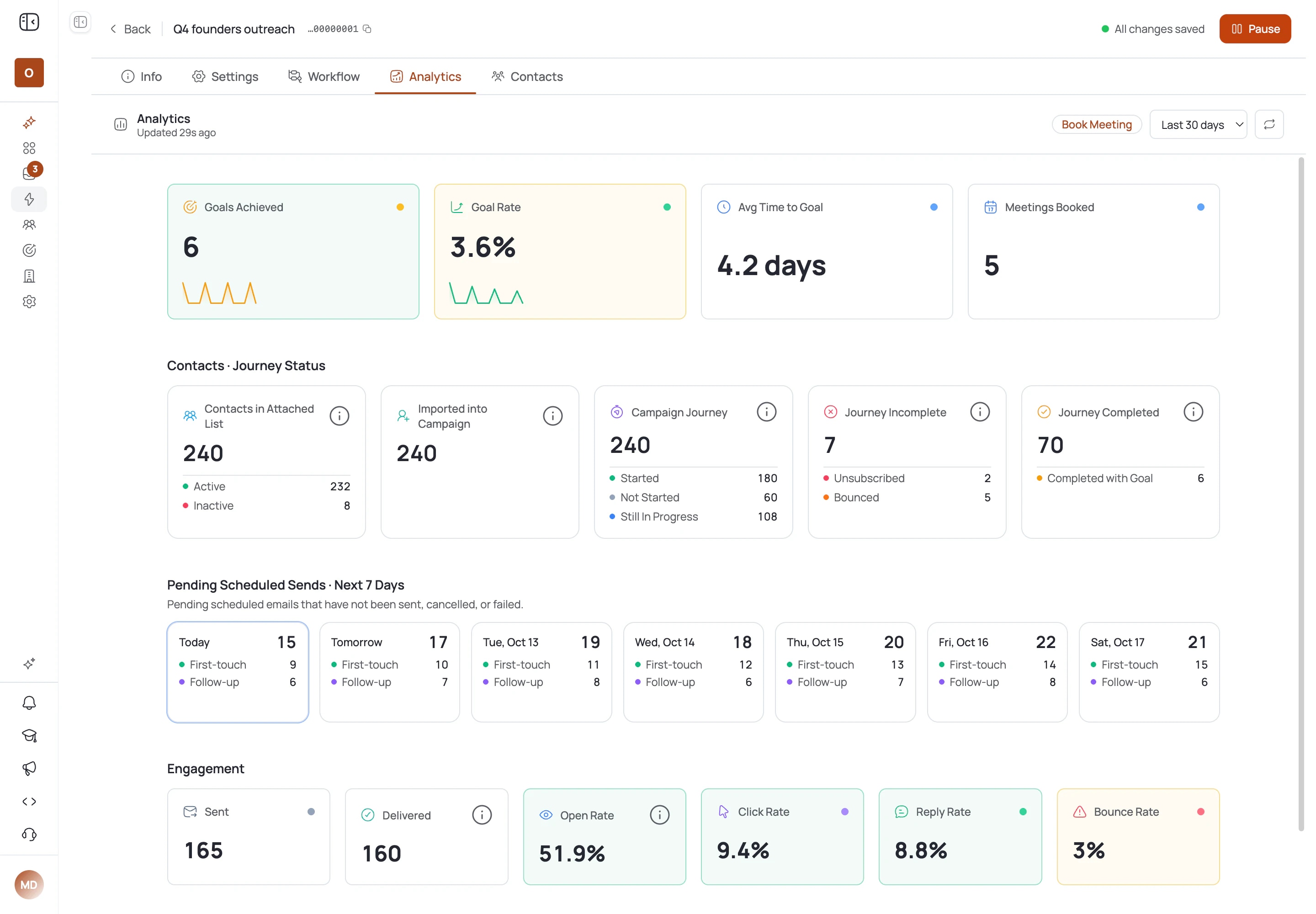
Six chiffres d’engagement par campagne
Statut du parcours de chaque contact
Les envois des 7 prochains jours, d’un coup d’œil
Une note de santé pour chaque boîte
La plupart des cold emails deviennent silencieux après l’envoi. Vous ne savez pas ce qui a marché, ce qui a cassé ni quoi changer ensuite.
Les envois dans un outil, les réponses dans votre boîte, les rebonds dans un rapport, les rendez-vous dans votre agenda. Tout rassembler est un travail que personne n’a le temps de faire, alors personne ne le fait.
Une boîte dont les rebonds montent peut tirer toute une campagne vers le bas. Si vous ne voyez qu’un chiffre pour tout, vous ne pouvez pas savoir quelle boîte pose problème.
Sans chiffres clairs, vous réécrivez l’email, changez la liste et modifiez l’objet en même temps. Quand les résultats bougent, vous n’avez aucune idée de la raison.
Aucun suivi à configurer. Envoyez votre campagne et les chiffres se remplissent tout seuls.
Connectez vos boîtes, ajoutez vos contacts et lancez. Chaque campagne a son propre onglet Analytique dès le premier envoi.
Envois, délivrés, ouvertures, clics, réponses, rebonds et objectifs sont comptés pour vous, et le parcours de chaque contact est suivi du début à la fin.
Choisissez une période, cliquez sur un chiffre pour voir les personnes derrière et vérifiez quelle boîte a besoin d’aide. Puis changez une seule chose et observez le résultat.
Chaque campagne a son propre onglet Analytique. Voici ce que montre chaque partie, avec les mêmes libellés que dans l’app.
Le statut du parcours suit chaque contact depuis votre liste, tout au long de la campagne et jusqu’à la fin. Vous voyez combien ont commencé, combien n’ont pas encore commencé, combien sont encore en cours et combien ont terminé. Les contacts désabonnés ou en rebond sont comptés à part, pour ne jamais se cacher dans un total.
Les envois programmés en attente montrent les sept prochains jours, une carte par jour, séparés en premiers emails et relances. Vous savez ce qui part demain avant que ça parte.
Envoyés, délivrés, taux d’ouverture, taux de clic, taux de réponse et taux de rebond, côte à côte, chacun avec une petite courbe de tendance, pour la période que vous choisissez.
La performance des envois dans le temps trace les envoyés, délivrés, ouverts, répondus et objectifs atteints par date d’envoi. Survolez un jour pour voir ses chiffres et son taux d’objectif.
Cliquez sur un chiffre pour ouvrir les contacts qui sont derrière, comme tous ceux qui ont ouvert ou tous ceux qui ont répondu. Cherchez par nom, puis ouvrez n’importe quel contact.
La santé de l’expéditeur donne à chaque boîte connectée une note sur 100, à côté de son taux de rebond et du volume envoyé. La surveillance tourne toutes les heures : une boîte faible apparaît tôt et les autres continuent d’envoyer.
Des chiffres clairs pour chaque campagne et chaque boîte, inclus dans toutes les offres.
Envoyés, délivrés, taux d’ouverture, taux de clic, taux de réponse et taux de rebond, côte à côte, avec une courbe de tendance pour chacun. Vous savez en quelques secondes si une campagne est en bonne santé.
Cliquez sur un chiffre pour voir qui est derrière. Tous ceux qui ont ouvert, tous ceux qui ont répondu, avec recherche et à un clic de leur fiche contact.
Les envois programmés des sept prochains jours, séparés en premier contact et relance : rien ne sort de vos boîtes sans que vous le sachiez.
Chaque boîte a une note de santé avec son taux de rebond et son volume d’envoi. La surveillance tourne toutes les heures : vous voyez les problèmes en heures, pas en semaines.
Testez vos objets en A/B et comparez-les sur de vraies réponses. Changez une chose à la fois et les chiffres vous disent si ça a marché.
Fixez un objectif pour la campagne, comme un rendez-vous réservé, et voyez les objectifs atteints à côté des envois et des réponses. Les ouvertures sont un signal. Les objectifs sont le but.
Chacune est à un clic de la campagne sur laquelle vous travaillez.
L’onglet Analytique met toute la campagne sur un écran : où en est chaque contact dans le parcours, ce qui part dans les sept prochains jours et les six chiffres d’engagement.
Un pourcentage dit combien. Une liste dit qui. Cliquez sur le nombre d’ouvertures et les personnes derrière apparaissent, prêtes à être cherchées.
Les réponses sont le chiffre le plus proche d’une conversation. Ouvrez le nombre de réponses pour voir chaque contact qui a répondu, puis répondez-lui depuis la boîte de réception.
Chaque boîte connectée reçoit une note de santé sur 100, construite à partir de son taux de rebond et de son préchauffage, à côté du volume envoyé. Vérifiée toutes les heures.
Un chiffre n’est utile que si vous savez quoi changer. Voici chaque chiffre de l’onglet Analytique en mots simples, avec la première chose à vérifier.
Les chiffres sont faciles à collecter et faciles à mal lire. Voici comment vous en servir pour améliorer votre prochaine campagne, en mots simples.
La plupart des gens regardent d’abord les ouvertures, parce que c’est le plus gros chiffre. Commencez plutôt par les objectifs et les réponses. Ils vous disent si la campagne fait son travail. Puis remontez : si les réponses sont faibles, regardez ouvertures et clics ; si les ouvertures sont faibles, regardez délivrabilité et rebonds. Chaque étape explique celle du dessous.
Une ouverture est comptée quand un email charge une minuscule image. Certaines apps de messagerie chargent les images toutes seules, et certaines personnes lisent images désactivées. Le taux d’ouverture peut donc être trop haut ou trop bas. Il reste utile pour comparer deux objets dans une même campagne, mais jamais comme preuve qu’une campagne marche.
Les délivrés devraient être proches des envoyés. Quand l’écart grandit, les emails rebondissent, et les rebonds abîment votre réputation d’expéditeur. Vérifiez d’où vient la liste, gardez les vérifications de contacts actives et regardez la santé de la boîte qui les a envoyés. Réglez cela d’abord : rien d’autre ne compte si les emails n’arrivent pas.
Le total d’une campagne peut sembler correct alors qu’une boîte est en difficulté. C’est pourquoi FirstSales note chaque boîte séparément et la vérifie toutes les heures. Si une note baisse, vous pouvez ralentir cette boîte ou la réparer pendant que les autres continuent d’envoyer.
Si vous réécrivez l’email, changez la liste et modifiez l’objet le même jour, vous ne saurez jamais quel changement a compté. Choisissez-en un. Testez l’objet en A/B ou essayez une nouvelle première ligne, et laissez partir assez d’emails avant de décider.
Beaucoup de réponses arrivent après le premier email, pas en réponse à celui-ci. Regardez les envois en attente pour voir combien de relances restent à venir avant de juger une campagne. Une campagne dont la plupart des contacts sont encore en cours n’a pas fini de parler.
Le taux de réponse vous dit combien de personnes ont répondu. Les réponses vous disent pourquoi. Une vague de « je ne suis pas la bonne personne » signifie que votre liste est mal ciblée. Des questions sur le prix signifient que votre offre porte. Lisez-en quelques-unes chaque semaine. C’est la recherche la plus rapide que vous ferez.
Passez-les en revue une fois par semaine. Cela prend quelques minutes dans l’onglet Analytique et la boîte de réception.
“If you are looking to fix your sales pipeline, you should definitely try [it]. My open rate has increased drastically. The UI and UX are easy to understand, even for a beginner like me.”
 Pooja Dhole@ThisIsPoojaD · X
De vrais mots de vrais utilisateurs, dans leur langue d'origine. Pas d'avis payés.
“User Interface, Ease of Use, Able to hit the inbox in the first attempt.”

Sadashiv B.
Founder, small business
“One of the best email outreach tools I have ever seen in my 9 years of business experience. It has solved the problem of email outreach for my cold emails.”

Santhosh K.
Founder and CEO, small business
“I have always struggled in cold outreach. However, Firstsales has provided an excellent tool for cold outreach.”

Kaushal S.
Founder, small business
Ce qui change quand chaque chiffre vit à côté de la campagne qui l’a produit.
Exports, recherches dans la boîte et un tableur.
Un onglet Analytique par campagne.
Beaucoup d’outils comptent les envois et les ouvertures. FirstSales montre tout le parcours et la santé de chaque boîte.
| Ce que vous obtenez | Outil classique | FirstSales |
|---|---|---|
| Envoyés, délivrés, ouvertures, clics, réponses, rebonds | Variable | Par campagne, avec courbes de tendance |
| Statut du parcours par contact | Variable | De commencé à terminé avec objectif |
| Envois en attente | Variable | 7 prochains jours, premier contact et relance |
| Personnes derrière chaque chiffre | Variable | Clic pour voir qui a ouvert ou répondu |
| Objectifs | Variable | Objectifs atteints dans le temps |
| Santé de l’expéditeur | Variable | Note par boîte, vérifiée chaque heure |
| Tests A/B | Variable | Objets, comparés sur les réponses |
| Boîtes d’envoi | Variable | Illimitées dans toutes les offres |
| Prix | Variable | $29/mois, analytique incluse |
| Démarrez votre essai à $1 | ||
Vous ne trouvez pas la vôtre ? Écrivez-nous.
Pour chaque campagne : envoyés, délivrés, taux d’ouverture, taux de clic, taux de réponse et taux de rebond, la performance des envois dans le temps avec les objectifs atteints, le statut du parcours de chaque contact et les envois programmés pour les sept prochains jours. Pour chaque boîte : une note de santé avec son taux de rebond et son nombre d’envois.
Non. Chaque campagne a son propre onglet Analytique dès le premier envoi. Aucune balise, aucun script ni tableur à configurer.
Oui. Cliquez sur le chiffre et une liste des contacts derrière s’ouvre. Vous pouvez y chercher et ouvrir n’importe quel contact.
Prenez-les comme un signal approximatif. Certaines apps de messagerie chargent les images toutes seules et certaines personnes lisent images désactivées : les ouvertures peuvent être surévaluées ou sous-évaluées. Servez-vous des ouvertures pour comparer des objets, et jugez les campagnes sur les réponses et les objectifs.
La santé de l’expéditeur donne à chaque boîte une note sur 100, à côté de son taux de rebond et de son nombre d’envois. La surveillance tourne toutes les heures : une boîte faible apparaît tôt. L’envoi passe par vos boîtes saines pendant que vous la réparez.
Oui. Testez vos objets en A/B et comparez-les sur les chiffres de l’onglet Analytique, réponses comprises.
Non. L’analytique est incluse dans toutes les offres, dès $29/mois, avec des boîtes illimitées. Essayez pour $1 pendant 3 jours. Sans engagement : résiliez quand vous voulez depuis votre tableau de bord.
Si vous voulez un tableau de bord rempli de beaux taux d’ouverture à montrer à votre patron, ce n’est pas pour vous. FirstSales s’adresse aux fondateurs, équipes commerciales et agences qui veulent savoir quelles campagnes obtiennent des réponses et quelles boîtes ont besoin d’aide.
Connectez des boîtes illimitées et laissez les agents IA trouver les leads, écrire chaque email et relancer. Ou envoyez vos propres modèles en mode manuel. À partir de $29/mois.
$1 pour 3 jours · Annulez quand vous voulez · Sans engagement