Dónde viven los números
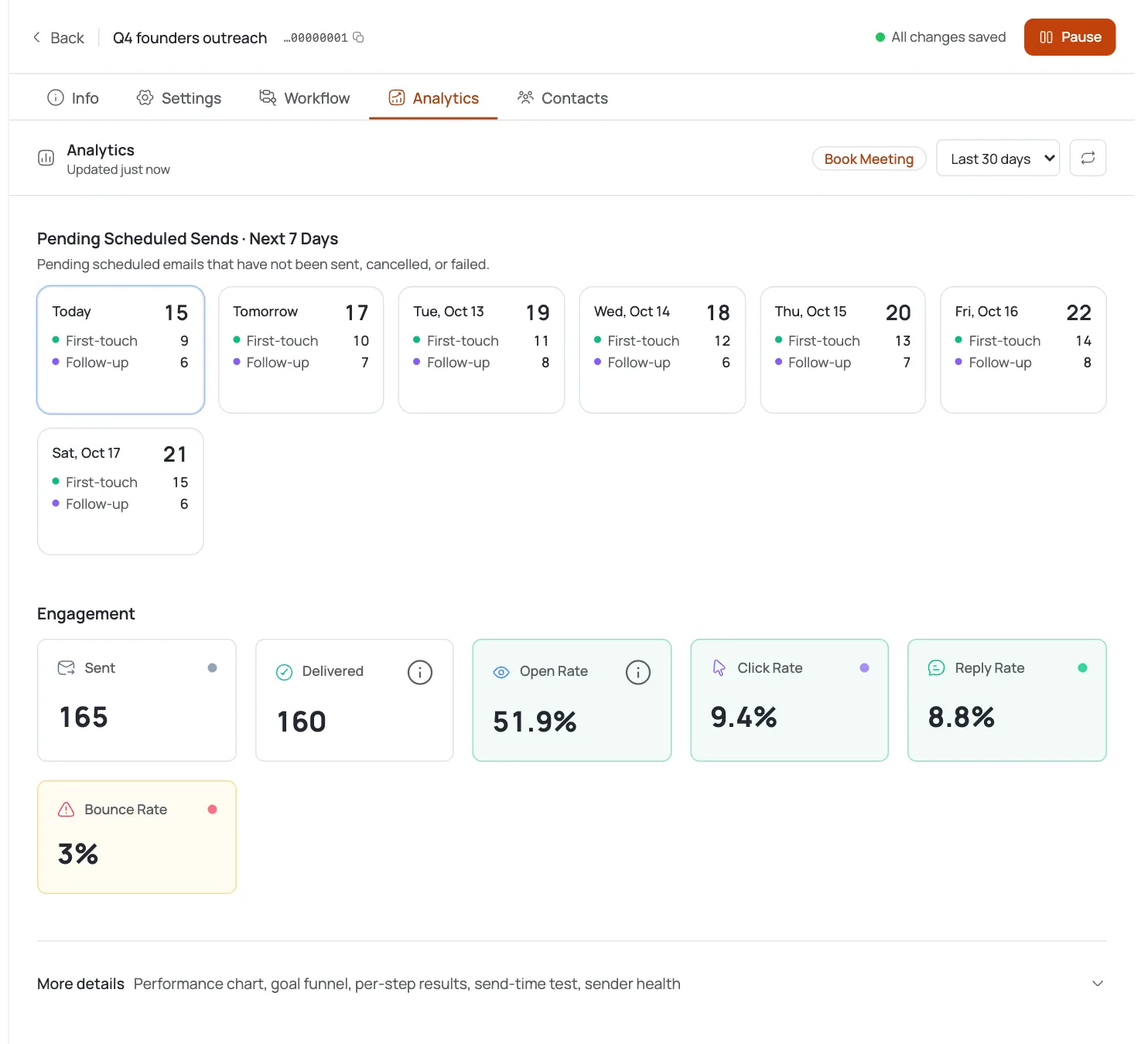
Abre una campaña y ve a su pestaña Analytics. La franja Engagement es el marcador de un vistazo: Sent y Delivered como conteos, más Open Rate, Click Rate, Reply Rate, y Bounce Rate como porcentajes. Todo lo que hay debajo profundiza en esos números.
La tasa de respuesta es la métrica que importa
Para el outreach en frío, la reply rate (especialmente las respuestas positivas) es la señal real. Las aperturas te dicen que el asunto funcionó; las respuestas te dicen que la propuesta funcionó. Evalúa una campaña por respuestas y reuniones agendadas, no por aperturas.
Una campaña en frío saludable ronda un dígito bajo en tasa de respuesta positiva; si estás en cero después de varios cientos de envíos, el problema es la segmentación o la propuesta, no el volumen.
Trata la tasa de apertura con sospecha
La tasa de apertura es una métrica blanda. Apple Mail Privacy Protection y otros prefetchers abren emails automáticamente, inflando el número: una apertura puede no ser humana. Usa la tasa de apertura como una lectura direccional aproximada sobre asuntos y warm-up, nunca como tu métrica de éxito.
Si las aperturas se ven muy bien pero las respuestas están planas, esa es la señal: la gente lo ve, pero el mensaje no conecta.
Vigila Bounce Rate y Sender Health
Dos números protegen tu reputación de envío:
- Bounce Rate (mantenla por debajo del 5% (idealmente por debajo del 2%). Superado el 5%, la app marca “High bounce rate.”
- Sender Health) cada buzón recibe una calificación; aparece un aviso rojo cuando el rebote supera el 5% o la puntuación de warm-up cae por debajo de 50.
Un rojo aquí es una señal de detente-y-arregla: pausa, limpia la lista o calienta el buzón, y luego reanuda. Enviar a través de eso arrastra cada email futuro hacia el spam.
Sigue el embudo y el recorrido por contacto
Debajo de la franja, el embudo muestra la caída etapa por etapa (entregado, abierto, respondido), para que veas dónde se cae la gente. Haz clic en un contacto para ver su journey: cada paso enviado, aperturas, respuestas y motivos de rebote/omisión en una línea de tiempo.
La vista de journey es donde diagnosticas un único contacto atascado o rebotado; el embudo es donde detectas una caída sistémica en toda la lista.
Compara variantes A/B
Si la campaña ejecuta variantes A/B de pasos, analytics desglosa los resultados por variante para que veas qué asunto o cuerpo gana en tasa de respuesta. Deja que una variante acumule suficientes envíos antes de sacar conclusiones: un puñado de respuestas no es un veredicto. La selección del ganador es manual: revisa las métricas tú mismo y luego edita o elimina la variante con peor rendimiento.
Consejos de experto
Optimiza para respuestas, no para aperturas
Las aperturas están infladas por el prefetch de privacidad. La tasa de respuesta positiva y las reuniones agendadas son los únicos números por los que vale la pena guiar una campaña.
Un punto rojo en Sender Health vale más que cualquier métrica vanidosa
Un rebote superior al 5% o un warm-up por debajo de 50 hundirán la entregabilidad sin importar lo bien que se vean las aperturas. Arregla el rojo antes de escalar volumen.
Usa el embudo para encontrar la fuga
Buena entrega, malas respuestas = problema de mensaje. Mala entrega = problema de lista/entregabilidad. El embudo te dice cuál de los dos antes de que empieces a adivinar.
Dale tiempo a las variantes A/B
Una variante necesita suficientes envíos para que su tasa de respuesta signifique algo. Declarar un ganador con una docena de envíos es ruido, no un resultado.
Preguntas frecuentes
¿Dónde veo las analíticas de una campaña?
En la pestaña Analytics de la campaña. La franja Engagement muestra Sent y Delivered como conteos, más Open Rate, Click Rate, Reply Rate y Bounce Rate como porcentajes; debajo están el embudo, Sender Health y los recorridos por contacto.
¿Con qué métrica debo evaluar una campaña en frío?
La tasa de respuesta positiva y las reuniones agendadas. Las aperturas están infladas por el prefetch de privacidad y no confirman que un humano leyó el email: las respuestas sí.
¿Por qué mi tasa de apertura es tan alta pero las respuestas son bajas?
La tasa de apertura es blanda: Apple Mail Privacy Protection y otros prefetchers abren emails automáticamente, inflándola. Aperturas altas con respuestas planas suele significar que el mensaje o la propuesta no está conectando, no que las aperturas 'estén funcionando'.
¿Qué tasa de rebote es aceptable?
Por debajo del 5%, idealmente por debajo del 2%. Superado el 5%, la app marca 'High bounce rate' y Sender Health se pone en rojo, lo que perjudica la entregabilidad de cada envío futuro.
¿Qué muestra Sender Health?
Una calificación por buzón que combina la tasa de rebote y la puntuación de warm-up. Aparece un aviso rojo de 'Health issues' cuando el rebote supera el 5% o la puntuación de warm-up cae por debajo de 50: trátalo como una señal de detente-y-arregla.
¿Cómo diagnostico un contacto individual atascado?
Haz clic en el contacto para abrir su journey: una línea de tiempo con cada paso enviado, aperturas, respuestas y cualquier motivo de rebote u omisión. Ahí es donde ves exactamente qué le pasó a una persona.
¿Puedo comparar variantes A/B aquí?
Sí. Cuando un paso tiene variantes A/B, analytics desglosa los resultados por variante para que compares tasas de respuesta. Dale suficientes envíos a cada una antes de juzgar: la selección del ganador es manual, así que revisa las métricas tú mismo y edita o elimina la de peor rendimiento.