Configura un workspace compartido para el equipo
Ejecuta al equipo desde un solo workspace para que contactos, bandejas y campañas sean visibles para todos en él. Los leads son dueños de la configuración del workspace; los reps trabajan dentro de él día a día. Consulta Manage Organizations & Workspaces si estás configurando esto por primera vez.
Invita a los reps como Members, a los leads como Managers
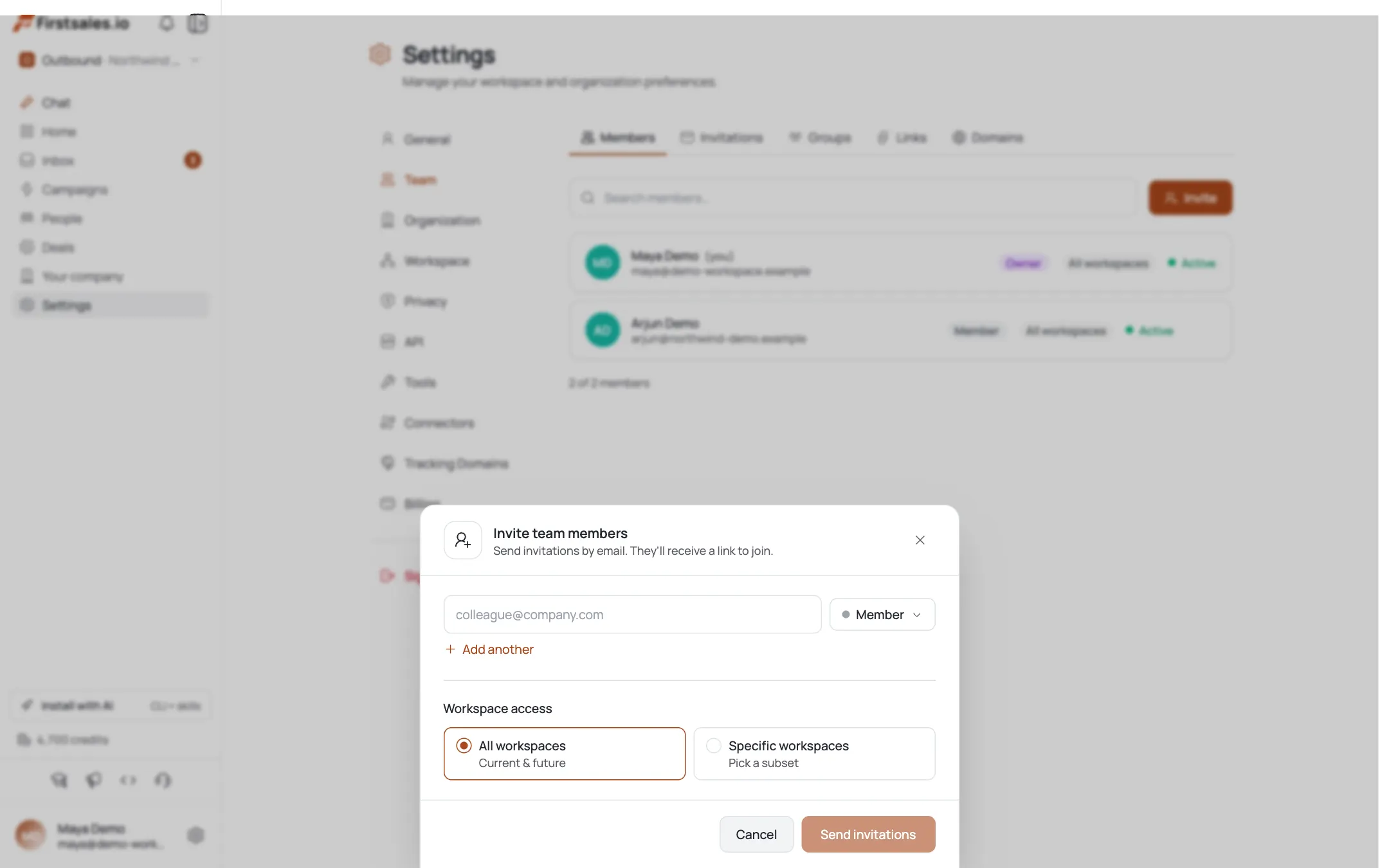
En Settings → Team → Invitations, invita a cada rep como Member (acceso estándar del día a día) y a cada team lead como Manager (puede gestionar campañas, contactos y contenido: incluidas las aprobaciones). Combina roles con un grupo de permisos personalizado si necesitas un corte más fino que el que ofrecen los roles integrados. Consulta Invite & Manage Team Members y Roles & Permission Groups.
Dale a cada rep una bandeja calentada: el pool de remitentes
Cada rep conecta y calienta su propia bandeja (Connectors → Add Connector, activa Email Warmup). No hay un interruptor de rotación separado: el sender pool de la campaña es simplemente la bandeja de cada rep asignada como remitente, así que el volumen se reparte automáticamente entre el equipo en lugar de que una sola bandeja cargue con todo. Consulta Add Unlimited Mailboxes y Email Warm-up Setup.

Construye la campaña de outreach del equipo
Crea la campaña: Campaigns → Create Campaign, Outreach, Autopilot, objetivo Meeting. Describe el ICP del equipo en Contact Search Criteria, luego en Settings asigna el conector calentado de cada rep como remitente para que el pool esté listo antes del lanzamiento. Consulta Create an Autopilot Meeting Campaign.

Ajusta una sola voz de SDR compartida
Abre AI Instructions y define Persona & Voice, estructura y CTA una sola vez a nivel de campaña. Los borradores de cada rep heredan esta voz, así que la consistencia de marca no depende de cómo escriba cada persona: se define centralmente, no por remitente.

Activa el flujo de aprobación: Must Approve
En el paso Content Approval del Workflow, define el modo en Must Approve (
require-approve): “Los correos quedan en espera hasta que apruebes explícitamente. Sin acción = sin envío.” A diferencia del tiempo de espera de 24 horas de auto-approve, nada se envía sin un sí explícito: el valor predeterminado correcto mientras los reps se ponen al día. Conecta un conector de Telegram para que los avisos de aprobación lleguen donde un manager ya esté.
Trabaja la cola de aprobación
Los managers revisan los borradores esperando en la cola de necesita-aprobación: aprueban los que están alineados con la marca, rechazan o corrigen el resto. Como el modo es Must Approve, nada llega a la bandeja de un candidato o prospecto sin revisión: la puerta es real, no una formalidad.
Comparte el inbox e impulsa hacia reuniones
Los reps clasifican respuestas juntos en el Inbox compartido y agendan llamadas conforme llegan. Los managers observan Analytics (respuestas y reuniones agendadas) como el marcador del equipo, no las aperturas. Consulta Read Campaign Analytics.
Consejos de experto
Must Approve es la red de seguridad del manager
A diferencia del auto-envío a las 24h de auto-approve, Must Approve nunca envía sin un sí explícito: el valor predeterminado correcto mientras un rep nuevo se pone al día.
Una voz de SDR, muchos remitentes
Ajusta Persona & Voice una sola vez a nivel de campaña para que la consistencia de marca no dependa del estilo de escritura de cada rep.
El sender pool es la rotación
No hay un interruptor de rotación separado: asigna la bandeja calentada de cada rep como remitente de la campaña y el volumen se reparte automáticamente en el pool.
Conecta Telegram para las aprobaciones
Con Must Approve, los avisos llegan a Telegram para que un manager pueda aprobar desde su teléfono en lugar de vivir dentro de la app todo el día.
Preguntas frecuentes
¿Cómo evito que los reps envíen correo sin revisar?
Define el paso Content Approval de la campaña en Must Approve (require-approve): los borradores quedan en espera hasta que un manager los aprueba explícitamente; sin auto-envío por tiempo de espera.
Manager vs. Member: ¿quién puede aprobar?
Los Managers pueden gestionar campañas y contenido, lo que incluye trabajar la cola de aprobación. Acota el rol Manager a los team leads y mantén a los reps como Member.
¿Cómo funciona realmente el sender pool?
Asigna la propia bandeja calentada de cada rep como remitente en la pestaña Settings de la campaña. No hay interruptor de rotación: la app reparte el volumen entre los conectores asignados.
¿Dónde aprueban los managers los borradores?
En la cola de necesita-aprobación vinculada al paso Content Approval de la campaña; con un conector de Telegram conectado, los avisos también llegan ahí para que los managers puedan aprobar desde su teléfono.
Auto-approve vs. Must Approve: ¿cuál es la diferencia?
Auto-approve te notifica pero se envía automáticamente después de 24 horas si no actúas. Must Approve retiene indefinidamente hasta que apruebas explícitamente: mejor para un equipo controlado donde nada debe salir sin revisión.
¿Debería todo el equipo compartir un solo inbox?
Sí: un workspace compartido significa un Inbox compartido, así los reps clasifican respuestas juntos y los managers pueden ver la misma actividad que el equipo.
¿Una sola voz de SDR compartida o una por rep?
Defínela una sola vez a nivel de campaña. Una voz única y ajustada mantiene el outreach alineado con la marca sin importar desde la bandeja de qué rep se envía un correo dado.
¿Cómo medimos al equipo?
Observa Analytics para respuestas y reuniones agendadas, no aperturas: con un objetivo Meeting, ese es el número que refleja el pipeline real.