Recruiting als Outbound mit Interview-Ziel rahmen
Recruiting läuft mit derselben Maschinerie wie Sales-Outbound: der „Käufer” ist ein Kandidat und der „Gewinn” ist ein gebuchtes Interview statt einer Demo. Das bildet sich direkt auf eine Autopilot-Kampagne mit Ziel Meeting ab: Die KI sourct Kandidaten, entwirft personalisierte Nachrichten, und jede E-Mail steuert auf ein gebuchtes Gespräch zu.
Eine Autopilot-→-Meeting-Kampagne erstellen
Öffnen Sie Campaigns → Create Campaign. Setzen Sie Campaign Type auf Outreach, Campaign Mode auf Autopilot und Campaign Goal auf Meeting. Benennen Sie die Kampagne nach der Rolle, die Sie besetzen, damit auf einen Blick klar ist, welche Pipeline sie speist. Siehe Create an Autopilot Meeting Campaign.

Das Kandidaten-ICP mit AI Leads aufbauen
Aktivieren Sie im Contact Harvester des Builders AI Leads und beschreiben Sie das Kandidatenprofil unter Target Audience: z. B. „Senior Backend Engineers, offen für neue Rollen in den USA.” Verfeinern Sie dann die People-Filter: Job Titles, Seniority und Functional Level, damit die gesourcte Liste tatsächlich zur Rollenebene passt, die Sie besetzen. Siehe Use AI Leads to Source Contacts.
Entwürfe optional in der Rollenstory verankern
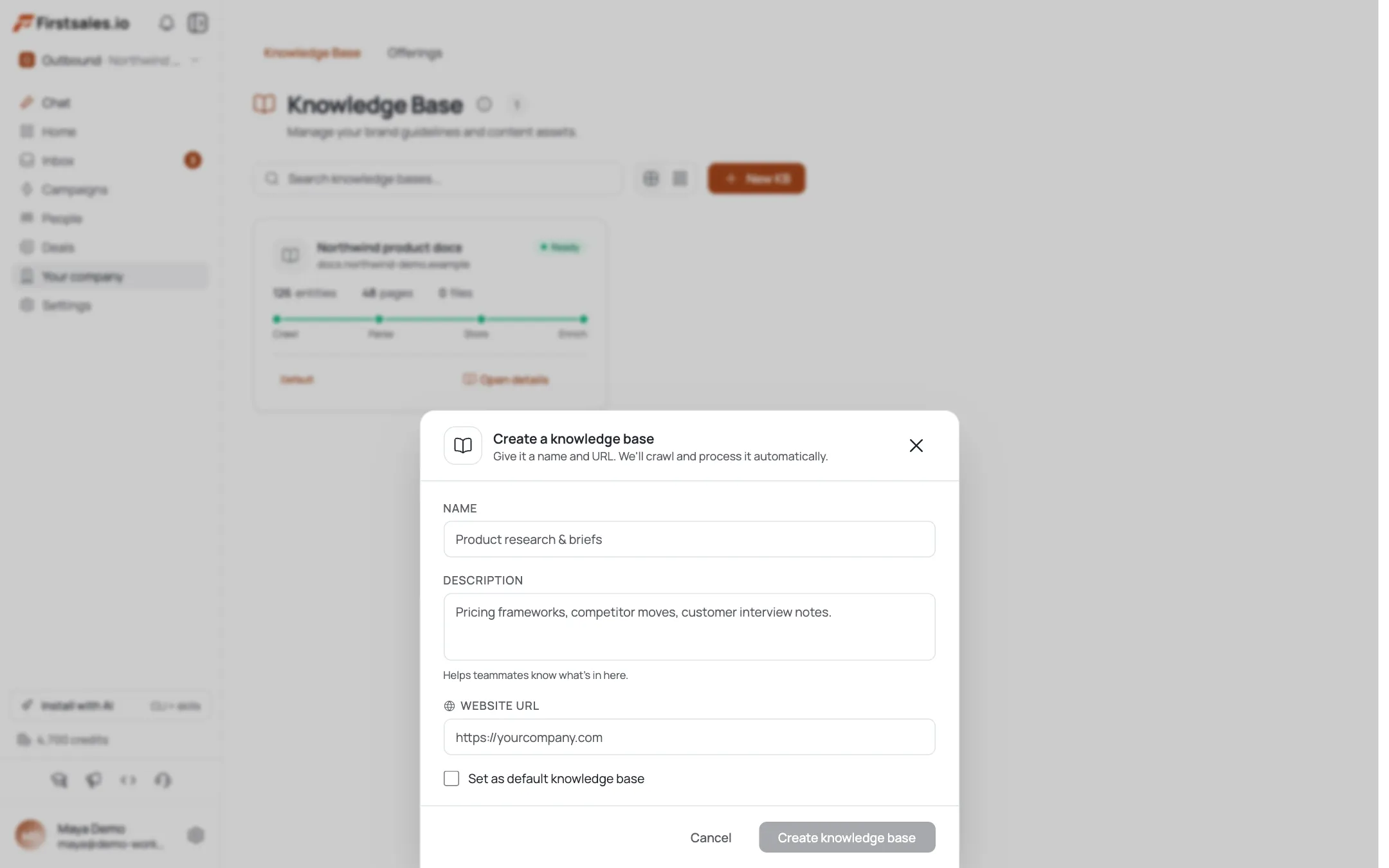
Fügen Sie eine Knowledge Base hinzu (gecrawlt von Ihrer Karriereseite oder Unternehmenswebsite), damit Entwürfe reale Details zu Unternehmen und Rolle zitieren statt generischer Recruiter-Floskeln. Das ist optional, schärft die Texte aber merklich. Siehe Build a Knowledge Base.
Den AI SDR auf eine warme, kandidatenorientierte Stimme abstimmen
Öffnen Sie AI Instructions und legen Sie Persona & Voice, Struktur und einen niedrigschwelligen CTA fest: bitten Sie um ein kurzes Gespräch, nicht um einen harten Verkaufsversuch. Kandidaten sind keine Käufer, und der Ton entscheidet zwischen einer Antwort und einer Blockierung. Das ist hier Ihr größter Qualitätshebel, genau wie bei Sales-Outbound.

Einen Kalender mit dem Meeting-Ziel verbinden
Bei Goal = Meeting zeigt die Zielkonfiguration der Kampagne einen Kalender-Picker: verbinden Sie Google oder Outlook, damit der Meeting-CTA echte Interviewtermine anbietet. Einmal verbunden, können Kandidaten sich direkt aus der E-Mail selbst einen Termin buchen, statt hin und her nach einem Zeitpunkt zu suchen.

Den ersten Batch freigeben, dann laufen lassen
Setzen Sie Content Approval auf auto-approve, um die Pipeline in Bewegung zu halten: Sie werden benachrichtigt, und eine E-Mail wird nach 24 Stunden automatisch versendet, falls Sie nicht handeln. Prüfen Sie die ersten Entwürfe genau, damit der kandidatenorientierte Ton stimmt, bevor Sie ihn eigenständig laufen lassen.
Antworten bearbeiten und Interviews planen
Sichten Sie Kandidatenantworten im Inbox und leiten Sie interessierte Kandidaten zu einem gebuchten Termin. Beurteilen Sie die Kampagne in Analytics anhand von Antworten und gebuchten Interviews, nicht der Öffnungsrate: das spiegelt eine tatsächlich bewegte Pipeline wider. Siehe Read Campaign Analytics.
Profi-Tipps
Seniority + Job Titles übernehmen das Kandidaten-Targeting
Verfeinern Sie die People-Filter von AI Leads auf genau die Rollenebene, die Sie besetzen; ein vager Prompt wie "engineers" sourct die falsche Liste.
Ein warmer, niedrigschwelliger CTA gewinnt Kandidaten
Bitten Sie in AI Instructions um ein kurzes Gespräch statt eines harten Verkaufsversuchs: Kandidaten sind keine Käufer, und der Ton entscheidet zwischen einer Antwort und einer Blockierung.
Kalender verbinden, damit Kandidaten sich selbst buchen
Der Kalender-Picker des Meeting-Ziels macht aus "interessiert?" ein gebuchtes Interview, ohne Hin und Her bei der Terminfindung.
Entwürfe in der realen Rolle verankern
Eine Knowledge Base mit der Unternehmensgeschichte und Rollendetails hält KI-Nachrichten konkret statt generischer Recruiter-Textbausteine.
Häufig gestellte Fragen
Kann ich das für Recruiting statt Sales nutzen?
Ja: dieselben GA-Funktionen gelten mit Kandidaten-Framing. Eine Autopilot → Meeting-Kampagne behandelt ein gebuchtes Interview als Ziel statt einer Sales-Demo.
Wie targete ich Kandidaten nach Rolle?
Beschreiben Sie in AI Leads das Kandidatenprofil unter Target Audience und verfeinern Sie die People-Filter (Job Titles, Seniority und Functional Level) auf genau die Ebene, die Sie besetzen.
Wie buchen Kandidaten Interviews?
Verbinden Sie einen Kalender (Google oder Outlook) mit dem Meeting-Ziel der Kampagne. Der Kalender-Picker lässt Kandidaten dann direkt aus der E-Mail einen Termin selbst buchen.
Wie halte ich den Ton kandidatenfreundlich?
Legen Sie in AI Instructions Persona & Voice und einen sanften, niedrigschwelligen CTA fest: Recruiting-Outreach liest sich am besten als freundlicher Gesprächseinstieg, nicht als Pitch.
Schreibe ich die Outreach selbst?
Nein: Autopilot entwirft jede Nachricht; Sie stimmen die Stimme in AI Instructions ab. Wenn Sie lieber eigene Texte schreiben, ist eine Template-Kampagne die Alternative.
Sollte ich sie in der Rolle verankern?
Optional, aber lohnenswert: eine angehängte Knowledge Base mit Unternehmens- und Rollenstory schärft Entwürfe über generische Recruiter-Sprache hinaus.
Wie halte ich die Pipeline in Bewegung?
Content Approval auf auto-approve gesetzt hält Entwürfe nach einem 24-Stunden-Prüffenster in Bewegung. Prüfen Sie den ersten Batch genau, dann lassen Sie es laufen.
Wie messe ich es?
Beobachten Sie in Analytics Antworten und gebuchte Interviews, nicht Öffnungen: bei einem Meeting-Ziel spiegelt das die tatsächliche Pipeline-Bewegung wider.