Beginnen Sie mit den fünf integrierten Rollen
Jedes Mitglied hat eine Rolle, die seinen grundlegenden Zugriff festlegt:
- Owner (alles, einschließlich Abrechnung und Organisationsübertragung/-löschung.
- Admin) verwaltet Mitglieder, Einstellungen und alle Workspace-Inhalte.
- Manager: verwaltet Kampagnen, Kontakte und Workspace-Inhalte.
- Member: Standardzugriff auf Kampagnen und Kontakte.
- Viewer: nur Leserecht.
Für die meisten Teams reichen diese Rollen völlig aus. Greifen Sie nur dann auf benutzerdefinierte Gruppen zurück, wenn eine Rolle nicht passt.
Verstehen Sie Berechtigungsgruppen
Öffnen Sie Settings → Team → Groups. Es gibt zwei Arten:
- System groups (die integrierten Rollendefinitionen. Schreibgeschützt; Sie können sie weder bearbeiten noch löschen.
- Custom groups) von Ihnen definierte Berechtigungssätze für Fälle, die die Standardrollen nicht abdecken.
Gruppen bilden die effektiven Berechtigungen einer Person ab, aufgelöst pro Workspace.
Erstellen Sie eine benutzerdefinierte Gruppe
Klicken Sie, um eine Gruppe zu erstellen, und Sie erhalten eine nach Ressource gruppierte Berechtigungsmatrix: Kampagnen, Kontakte, Connectors, Mitglieder, Workspace, Organisation und mehr. Benennen Sie die Gruppe und aktivieren Sie genau die Berechtigungen, die sie gewähren soll (z. B. Kampagnen lesen + Kontakte lesen/schreiben, sonst nichts).
So bauen Sie eine Rolle wie „SDR, der Kontakte bearbeiten, aber Abrechnung oder Team-Einstellungen nicht anfassen darf“.
Beachten Sie die Ersteller-Obergrenze
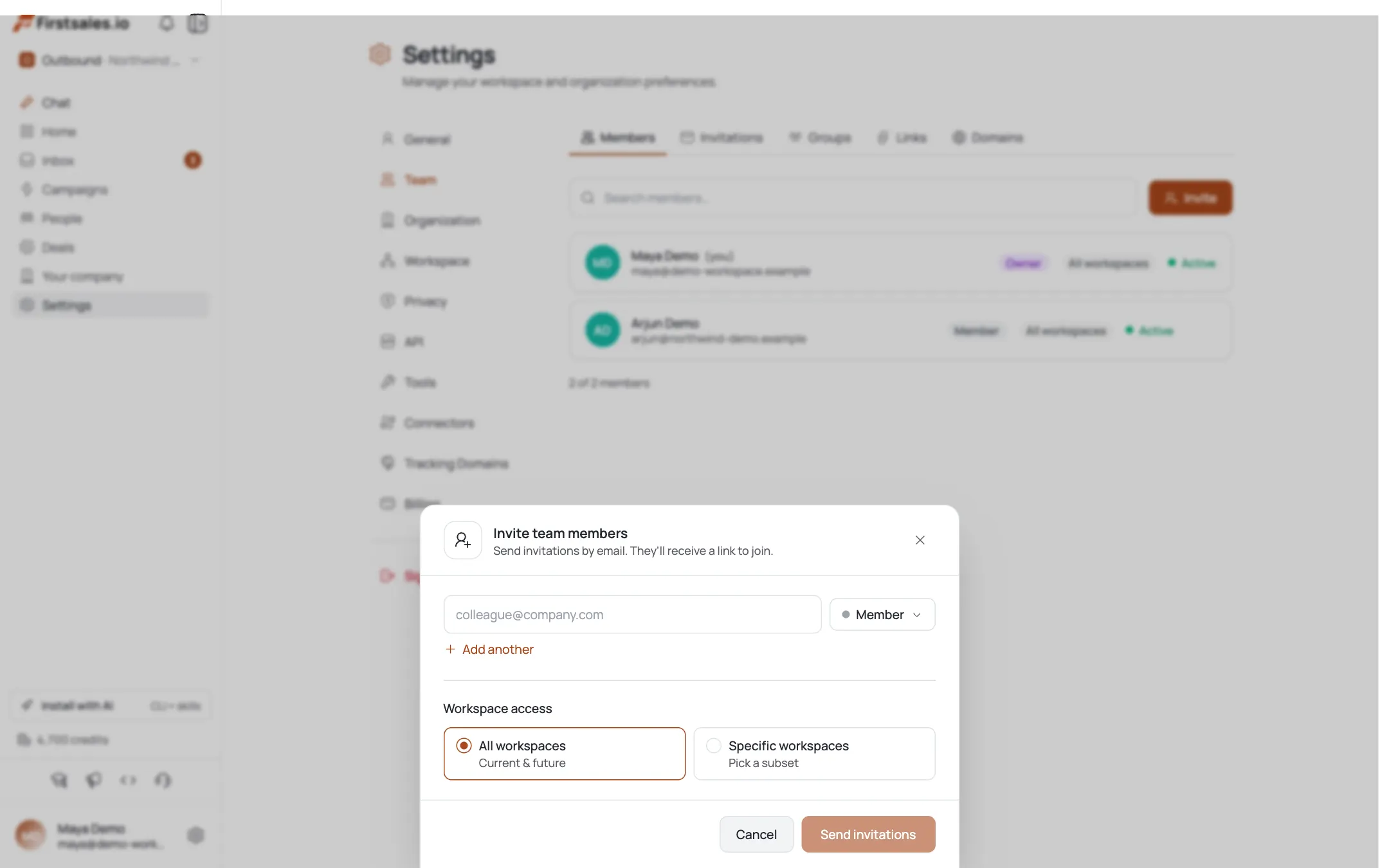
Sie können nur Berechtigungen vergeben, die Sie selbst besitzen. In der Matrix ist alles, was über Ihren eigenen Zugriff hinausgeht, deaktiviert: Sie können keine Gruppe erstellen, die mächtiger ist als Sie selbst. Dieselbe Regel gilt bei der Rollenzuweisung bei einer Einladung: Optionen oberhalb Ihrer eigenen Ebene sind ausgegraut.
Beschränken Sie den Zugriff auf Workspaces
Berechtigungen sind workspace-bezogen. Ein Mitglied kann in verschiedenen Workspaces unterschiedliche effektive Zugriffe haben, und dessen Workspace-Zugriffseinstellung (alle vs. bestimmte) entscheidet, wo eine Gruppe überhaupt greift. Nutzen Sie dies, um jemandem in einem Workspace volle Rechte und in einem anderen keine zu geben.
Zuweisen und überprüfen
Weisen Sie bei der Einladung eine Gruppe zu (oder später über das Edit workspace access eines Mitglieds). Um zu prüfen, was jemand tatsächlich tun kann, denken Sie daran, dass die App die effektiven Berechtigungen live pro Workspace auflöst: der sicherste Test ist zu bestätigen, dass das Mitglied die gesperrten Tabs und Aktionen sieht (oder nicht sieht), die Sie beabsichtigt haben.
Profi-Tipps
Probieren Sie zuerst eine integrierte Rolle, bevor Sie eine benutzerdefinierte Gruppe anlegen
Die fünf Rollen decken die meisten Bedürfnisse ab. Bauen Sie eine benutzerdefinierte Gruppe nur dann, wenn Sie wirklich eine Berechtigungsscheibe brauchen, die die Rollen nicht bieten: weniger maßgeschneiderte Gruppen sind leichter nachvollziehbar.
Sie können sich selbst nicht überbieten
Die Ersteller-Obergrenze bedeutet, dass eine Gruppe nie über Ihren eigenen Zugriff hinausgeht. Können Sie ein Kästchen nicht anhaken, besitzen Sie diese Berechtigung nicht: lassen Sie sich diese von einem Owner/Admin gewähren.
Denken Sie in Workspaces
Der Zugriff gilt pro Workspace. Jemand kann im Workspace von Kunde A Manager sein und im Workspace von Kunde B nur Viewer. Legen Sie den Workspace-Zugriff bewusst fest, nicht nur die Rolle.
Minimalprinzip für benutzerdefinierte Gruppen
Aktivieren Sie nur die Berechtigungen, die die Aufgabe erfordert. Eine Gruppe, die alles gewährt, ist nur eine Admin-Rolle mit Umweg: und ein größeres Risiko, falls das Konto kompromittiert wird.
Häufig gestellte Fragen
Welche Rollen gibt es?
Owner, Admin, Manager, Member und Viewer. Owner hat vollen Zugriff (einschließlich Abrechnung und Organisationsübertragung); Viewer hat nur Leserecht.
Was ist der Unterschied zwischen einer Rolle und einer Gruppe?
Rollen sind die fünf integrierten Zugriffsebenen (hinterlegt durch schreibgeschützte system groups). Custom groups sind von Ihnen definierte Berechtigungssätze für Fälle, die die Standardrollen nicht abdecken. Beide lösen sich pro Workspace zu effektiven Berechtigungen auf.
Wie erstelle ich einen benutzerdefinierten Berechtigungssatz?
Settings → Team → Groups → eine Gruppe erstellen. Benennen Sie sie und aktivieren Sie Berechtigungen in der nach Ressourcen gruppierten Matrix (Kampagnen, Kontakte, Mitglieder usw.). Weisen Sie sie bei der Einladung zu oder über den Workspace-Zugriffs-Editor eines Mitglieds.
Warum sind manche Berechtigungen ausgegraut?
Die Ersteller-Obergrenze: Sie können nur Berechtigungen vergeben, die Sie selbst besitzen. Alles, was über Ihren eigenen Zugriff hinausgeht, ist deaktiviert, damit Sie keine mächtigere Gruppe erstellen können als Sie selbst.
Kann der Zugriff je Workspace unterschiedlich sein?
Ja: Berechtigungen sind workspace-bezogen. Die Gruppe eines Mitglieds gilt innerhalb der Workspaces, für die es Zugriff erhalten hat, sodass es in einem volle Rechte und in einem anderen keine haben kann.
Kann ich die integrierten Rollen bearbeiten?
Nein. System groups (die integrierten Rollen) sind schreibgeschützt. Um den Zugriff anzupassen, erstellen Sie stattdessen eine benutzerdefinierte Gruppe.