Organisationen vs. Workspaces
Eine Organisation ist Ihr übergeordnetes Konto: sie verwaltet Billing, Mitglieder und einen oder mehrere Workspaces. Ein Workspace ist eine eigenständige Sendeumgebung innerhalb der Organisation: mit eigenen Mailboxen, Kampagnen, Kontakten, Wissensdatenbanken und Angeboten. Nutzen Sie separate Workspaces, um Kunden, Marken oder Teams sauber getrennt zu halten.
Zwischen ihnen wechseln
Nutzen Sie den Switcher in der Seitenleiste, um zwischen Organisationen und Workspaces zu wechseln. Er zeigt Ihre aktuelle Organisation und Ihren aktuellen Workspace an; wählen Sie einen anderen, um den Kontext zu ändern. Alles, was Sie sehen (Kampagnen, Kontakte, Einstellungen) ist auf den ausgewählten Workspace beschränkt.
Einen Workspace erstellen
Wählen Sie im Switcher Create workspace. Der Assistent fragt nach einem Namen und einem grundlegenden Profil. Ein neuer Workspace startet leer: verbinden Sie Mailboxen und bauen Sie Kampagnen von Grund auf. Das ist der richtige Schritt für einen neuen Kunden oder eine eigenständige Sendeidentität, die Sie nicht mit bestehenden Sendungen vermischen möchten.
Eine Organisation erstellen
Benötigen Sie vollständig getrennte Abrechnung und Mitgliedschaft? Wählen Sie Create organization im Switcher. Eine neue Organisation hat ihr eigenes Credit-Guthaben, ihren eigenen Plan, ihre eigene Mitgliederliste und eigene Workspaces: nichts wird mit Ihren anderen Organisationen geteilt. Die meisten Teams benötigen nur eine Organisation mit mehreren Workspaces; greifen Sie nur dann zu einer zweiten Organisation, wenn Billing oder Eigentümerschaft getrennt sein müssen.
Organisationseinstellungen konfigurieren
Unter Settings enthält der Organisationsbereich den Namen der Organisation, ihre ID (verwendet von API und CLI), Branche, Unternehmensgröße und Adresse. Halten Sie diese Angaben korrekt: die Organisations-ID ist der Wert, den Sie an
--orgin der CLI übergeben, und das Profil fließt in den KI-Kontext und die Abrechnungsunterlagen ein.Workspace-Einstellungen konfigurieren
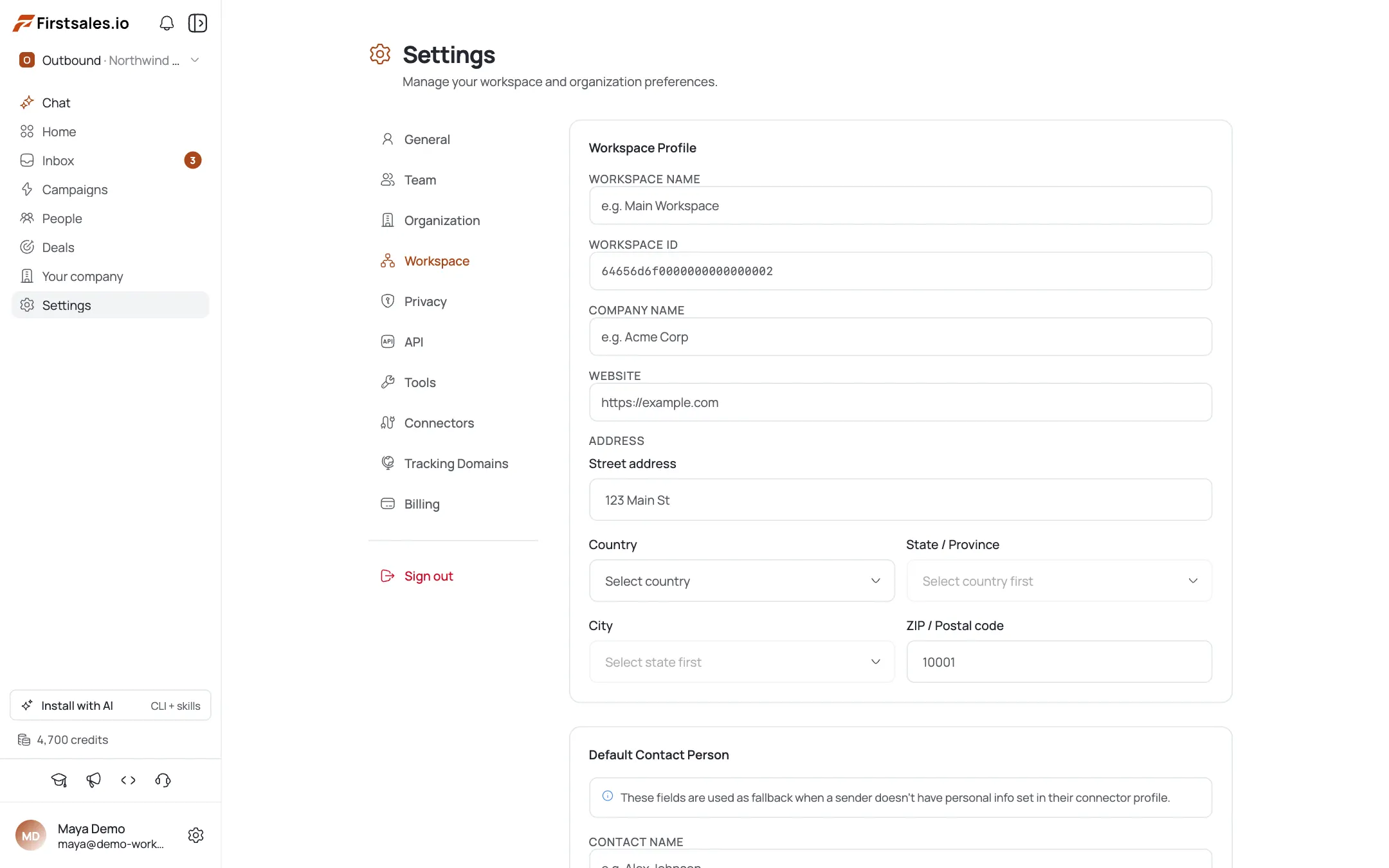
Jeder Workspace hat sein eigenes Profil plus eine Default Contact Person: die Fallback-Absenderidentität, die verwendet wird, wenn eine Kampagne oder ein Kontakt keine angibt. Legen Sie diese fest, damit Entwürfe stets eine sinnvolle "Von"-Person haben. Die Workspace-Einstellungen bestimmen außerdem, welche Mailboxen und Inhalte dieser Workspace nutzen kann.
Personen Workspaces zuordnen
Mitglieder und ihre Berechtigungen sind workspace-bezogen. Wenn Sie jemanden einladen, wählen Sie aus, auf welche Workspaces die Person Zugriff hat und welche Rolle sie dort hat. So kann eine Organisation mehrere Kunden-Workspaces beherbergen, wobei jeder Auftragnehmer nur den ihm zugewiesenen Workspace sieht.
Profi-Tipps
Eine Organisation, viele Workspaces: meistens
Separate Workspaces (statt separater Organisationen) sind die richtige Aufteilung für Kunden oder Marken: gemeinsame Abrechnung und Mitglieder, isolierter Versand. Legen Sie eine zweite Organisation nur an, wenn Abrechnung oder Eigentümerschaft wirklich getrennt sein müssen.
Legen Sie die Default Contact Person frühzeitig fest
Sie ist der Absender-Fallback für Entwürfe. Konfigurieren Sie sie pro Workspace im Voraus, damit keine Kampagne mit leerer oder falscher 'Von'-Identität endet.
Halten Sie die Organisations-ID für Automatisierung griffbereit
Die Organisations-ID unter Settings ist genau der Wert, den CLI/API für --org benötigen. Notieren Sie sie einmal und speichern Sie sie in der Umgebung Ihrer Skripte, statt sie jedes Mal erneut nachzuschlagen.
Kunden mit Workspaces isolieren
Ein Workspace pro Kunde verhindert, dass Kontakte, Mailboxen und Kampagnen über Konten hinweg vermischt werden: und ermöglicht es, jeden Auftragnehmer auf genau seinen Workspace zu beschränken.
Häufig gestellte Fragen
Was ist der Unterschied zwischen einer Organisation und einem Workspace?
Eine Organisation verwaltet Billing, Mitglieder und Workspaces. Ein Workspace ist eine isolierte Sendeumgebung (Mailboxen, Kampagnen, Kontakte, Wissensdatenbanken) innerhalb der Organisation. Eine Organisation kann viele Workspaces enthalten.
Wie wechsle ich den Workspace?
Nutzen Sie den Switcher in der Seitenleiste, um eine andere Organisation oder einen anderen Workspace auszuwählen. Alles in der App ist auf die jeweils ausgewählte Einheit beschränkt.
Wann sollte ich eine zweite Organisation erstellen?
Nur wenn Sie separate Abrechnung und Mitgliedschaft benötigen. Organisationen teilen sich keine Credits, Pläne oder Mitglieder. Um Kunden oder Marken innerhalb eines Kontos zu trennen, nutzen Sie stattdessen mehrere Workspaces.
Was ist die Default Contact Person?
Eine workspace-bezogene Fallback-Absenderidentität, die verwendet wird, wenn eine Kampagne oder ein Kontakt keine angibt. Legen Sie sie fest, damit KI-Entwürfe stets eine sinnvolle 'Von'-Person haben.
Wo finde ich meine Organisations-ID?
Unter Settings, im Organisationsbereich. Es ist der Wert, den Sie als --org an CLI und API übergeben.
Kann ein Mitglied Zugriff auf manche Workspaces haben, aber nicht auf andere?
Ja: der Zugriff ist workspace-bezogen. Bei der Einladung (oder später über Edit workspace access) wählen Sie aus, auf welche Workspaces jemand zugreifen kann und welche Rolle er in jedem hat.