Öffnen Sie Settings → Team
Die Team-Verwaltung befindet sich unter Settings → Team. Es ist ein Panel mit Tabs: Members, Invitations, Groups, Links und Domains. Welche Tabs Sie sehen, hängt von Ihren Berechtigungen ab: Sie benötigen Einladungsrechte, um Invitations und Links zu sehen, und Org-Settings-Rechte für Domains.
Personen einladen
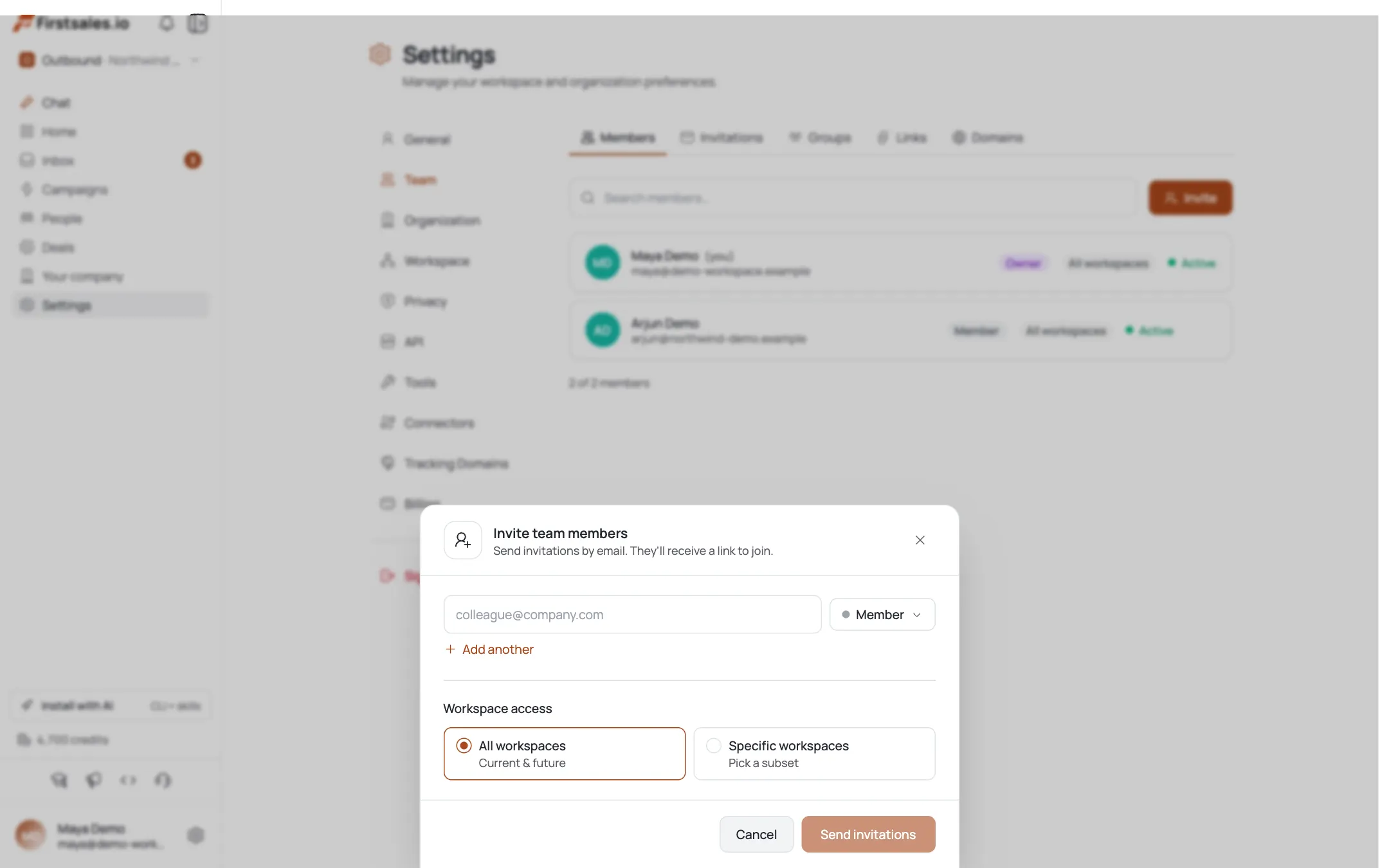
Öffnen Sie im Invitations-Tab (oder über Invite in der Members-Toolbar) das Invite team members-Fenster. Jede Zeile steht für eine eingeladene Person: eine E-Mail und eine Rolle. Klicken Sie auf Add another, um mehrere gleichzeitig einzuladen, und dann auf Send invitations.
Eine Workspace access-Einstellung gilt für alle in diesem Batch: gewähren Sie Zugriff auf alle Workspaces oder wählen Sie bestimmte aus.
Wählen Sie die richtige Rolle
FirstSales hat fünf Rollen, vom höchsten zum niedrigsten Zugriffslevel:
- Owner (voller Zugriff einschließlich Abrechnung und Org-Übertragungen. Kann nicht per Einladung vergeben werden (es gibt genau einen, festgelegt bei der Erstellung).
- Admin) verwaltet Mitglieder, Einstellungen und sämtliche Workspace-Inhalte.
- Manager: verwaltet Kampagnen, Kontakte und Workspace-Inhalte.
- Member: Standardzugriff auf Kampagnen und Kontakte.
- Viewer: nur Lesezugriff.
Sie können nur Rollen vergeben, die Ihrer eigenen entsprechen oder darunter liegen.
Ausstehende Einladungen verfolgen und stornieren
Der Invitations-Tab listet jede Einladung mit E-Mail der eingeladenen Person, wer sie gesendet hat, wann, ihrer Rolle und einem Status: pending, accepted, expired oder cancelled. Um eine zurückzuziehen, fahren Sie über eine pending-Zeile und stornieren Sie sie: Sie bestätigen dies, bevor sie widerrufen wird.
Es gibt keinen "Resend"-Button: Um jemanden mit abgelaufener Einladung erneut einzuladen, stornieren Sie sie (falls noch gelistet) und senden Sie eine neue.
Bestehende Mitglieder verwalten
Der Members-Tab zeigt jede Person mit ihrer Rolle, einem Workspace-Access-Badge ("All workspaces" oder eine Anzahl) und einem Status aktiv/gesperrt. Das Kebab-Menü der Zeile ermöglicht Edit workspace access, Suspend/Unsuspend oder Remove: jeweils abhängig von Ihren Berechtigungen und nie verfügbar für Ihre eigene Zeile oder einen Owner.
Einen Einladungslink teilen
Für offenes Onboarding nutzen Sie den Links-Tab. Erstellen Sie einen teilbaren Beitrittslink mit einer optionalen Berechtigungsgruppe, einem Max-Uses-Limit (leer = unbegrenzt) und einer Ablauffrist in Tagen (leer = nie). Jeder mit dem
/join/…-Link tritt gemäß diesen Einstellungen bei. Widerrufen Sie einen Link jederzeit: das lässt sich nicht rückgängig machen.Automatischer Beitritt über E-Mail-Domain
Um ein ganzes Unternehmen automatisch anzubinden, fügen Sie Ihre Domain im Domains-Tab hinzu. Jeder, der sich mit einer E-Mail-Adresse einer zugelassenen Domain registriert, wird automatisch bis zu einer von Ihnen festgelegten max Rolle zugewiesen (member, viewer oder manager: nicht admin). Entfernen Sie eine Domain, hören neue Registrierungen von ihr auf, automatisch beizutreten.
Profi-Tipps
Mit minimalen Rechten einladen, später hochstufen
Beginnen Sie Personen bei Member oder Viewer und stufen Sie sie hoch, wenn sie mehr benötigen. Es ist einfacher, Zugriff zu gewähren, als zu erklären, warum jemand zu viel hatte.
Kein Resend: stornieren und neu einladen
Es gibt keinen Resend-Button. Läuft eine Einladung ab, stornieren Sie die alte und senden Sie eine neue Einladung, statt nach einem nicht vorhandenen Resend zu suchen.
Einladungslinks für Gruppen, Einladungen für Einzelpersonen
Einmalige Einstellung? Senden Sie eine Einladung. Ein ganzes Team oder eine Agentur onboarden? Ein begrenzter, ablaufender Einladungslink erspart Ihnen das Eintippen jeder E-Mail-Adresse.
Domain-Allowlist für unternehmensweiten Rollout
Wenn alle eine Firmendomain teilen, weist die Domains-Allowlist neuen Registrierungen automatisch eine Rolle zu: keine Einladung pro Person nötig. Begrenzen Sie die maximale Rolle sinnvoll.
Häufig gestellte Fragen
Wo lade ich Teammitglieder ein?
Settings → Team → Invitations (oder der Invite-Button im Members-Tab). Im Fenster können Sie mehrere E-Mail+Rolle-Zeilen hinzufügen und einen Workspace-Access-Umfang für den gesamten Batch festlegen.
Welche Rollen gibt es?
Owner (voller Zugriff, nicht per Einladung vergebbar), Admin, Manager, Member und Viewer (nur Lesezugriff). Sie können nur Rollen auf oder unterhalb Ihres eigenen Levels zuweisen.
Wie storniere ich eine Einladung?
Fahren Sie im Invitations-Tab über eine pending-Einladung und stornieren Sie sie (Sie bestätigen zuerst). Nur ausstehende Einladungen können storniert werden.
Wie sende ich eine Einladung erneut?
Es gibt keine Resend-Aktion. Ist eine Einladung abgelaufen, stornieren Sie sie und senden Sie eine neue aus dem Einladungsfenster.
Kann ich jemanden auf bestimmte Workspaces beschränken?
Ja. Die Einladung legt einen Workspace-Access-Umfang fest (alle oder bestimmte Workspaces), und Sie können später über das Kebab-Menü eines Mitglieds im Members-Tab Edit workspace access aufrufen.
Wie onboarde ich ein ganzes Unternehmen auf einmal?
Fügen Sie Ihre E-Mail-Domain im Domains-Tab hinzu, sodass neue Registrierungen automatisch bis zu einer maximalen Rolle beitreten, oder teilen Sie einen begrenzten, ablaufenden Einladungslink aus dem Links-Tab.
Wie entferne oder pausiere ich ein Mitglied?
Öffnen Sie im Members-Tab das Kebab-Menü eines Mitglieds, um es zu Suspend/Unsuspend oder Remove (abhängig von Ihren Berechtigungen). Das ist bei Ihnen selbst oder einem Owner nicht möglich.