Was Sie überwachen können
Die Anfragen jedes Developer API Keys: Zählungen pro Key und pro Route, Fehlerquote, Latenz und einzelne Anfrage-Logs mit Request-IDs.
Settings → API öffnen
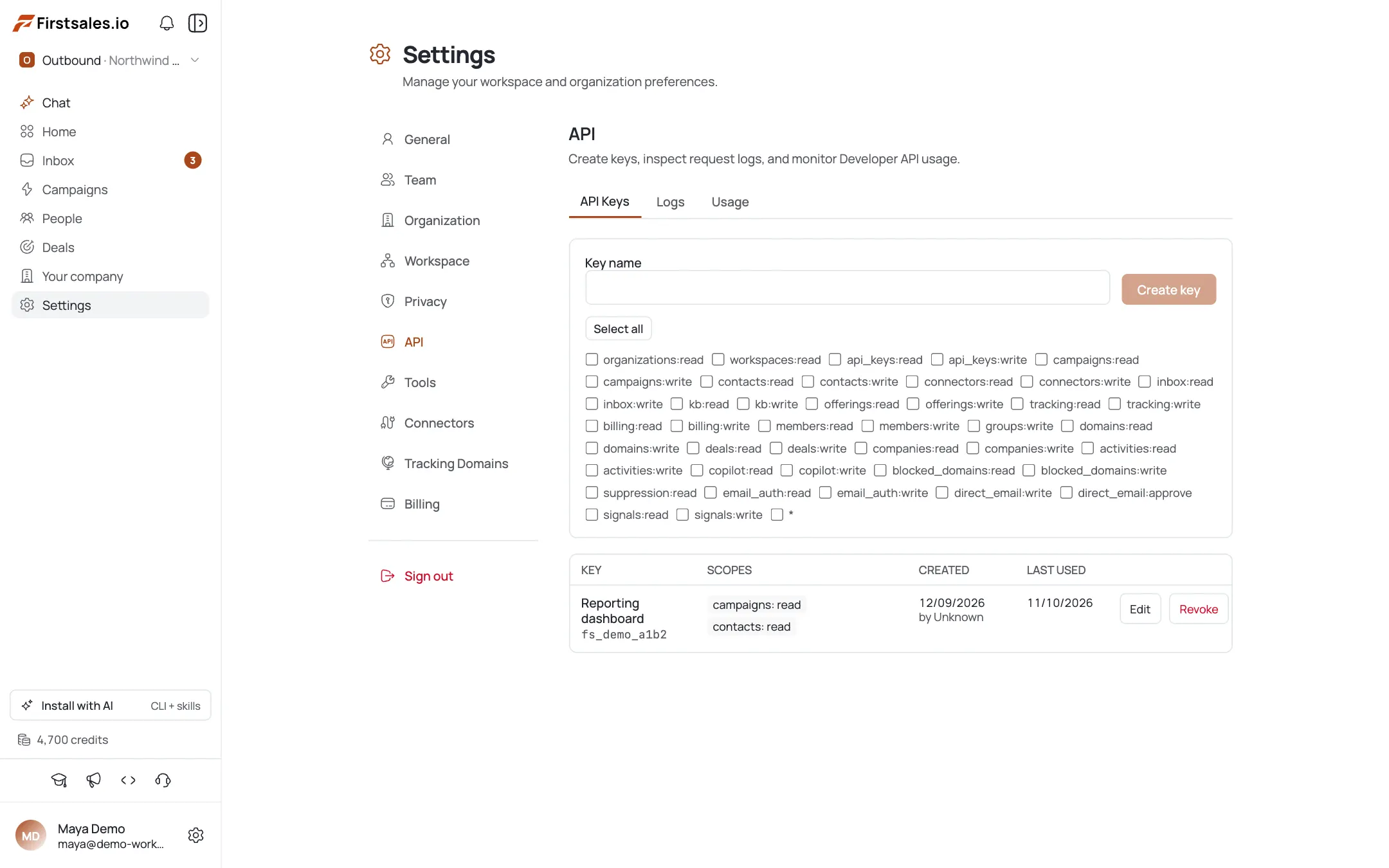
Der API-Bereich hat drei Tabs: API Keys, Logs und Usage. Dieser Bereich ist nur für Admins/Owner zugänglich: andere Rollen sehen einen Hinweis, dass die Key-Verwaltung eingeschränkt ist.
Den Tab Usage lesen
Summen über ein rollierendes Zeitfenster (Standard 7 Tage): Gesamtanzahl der Anfragen und die allgemeine Fehlerquote, dann eine Aufschlüsselung nach Key und nach Route, damit Sie sehen können, welcher Key oder Endpunkt Traffic und Fehler verursacht.
In den Tab Logs eintauchen
Jede Anfragezeile zeigt die Methode, das Routen-Muster, den HTTP-Status, die Latenz (ms), das Key-Präfix, das die Anfrage ausgelöst hat, einen Fehlercode (falls vorhanden) und eine Request-ID für den Support.
Eine fehlerhafte Integration debuggen
Durchsuchen Sie Logs nach Nicht-2xx-
status-Werten, lesen Sie denerrorCodeund ordnen Sie denkeyPrefixdem verantwortlichen Key zu. Geben Sie dierequestIdan, wenn Sie den Support kontaktieren.Missbrauch oder ein außer Kontrolle geratenes Skript erkennen
Ein Anstieg der Anfragen eines einzelnen Keys in der Aufschlüsselung by key oder eine steigende Fehlerquote in Usage ist Ihr Signal, diesen Key im Tab API Keys zu widerrufen und einen korrekt eingeschränkten neu auszustellen.
Profi-Tipps
In Usage beginnen, dann in Logs eintauchen
Nutzen Sie Usage, um das Ausmaß des Problems zu erkennen (welcher Key, welche Route, wie schlimm) und springen Sie dann zu Logs für die einzelnen fehlgeschlagenen Anfragen. Top-down ist schneller, als rohe Logs zu durchscrollen.
Die Request-ID ist, was der Support braucht
Kopieren Sie die Request-ID aus einer fehlgeschlagenen Log-Zeile, statt "einen 500er von heute Vormittag" zu beschreiben: das ist der schnellste Weg zur Hilfe.
Scopes prüfen, bevor Sie der API die Schuld geben
Eine steigende Fehlerquote bei einem Key deutet meist auf eine veraltete Annahme in dieser Integration hin (umbenanntes Feld, widerrufener Scope): prüfen Sie zuerst die Scopes dieses Keys.
Rolle prüfen, bevor Sie einen Zugriffsfehler debuggen
Nur Admins/Owner sehen diesen Bereich; wenn ein Teammitglied "die API-Logs nicht findet", prüfen Sie zuerst dessen Rolle, bevor Sie einen Fehler vermuten.
Häufig gestellte Fragen
Bietet FirstSales API-Request-Logs?
Ja: Settings → API → Logs zeigt pro Anfrage Methode, Route, Status, Latenz, Key-Präfix, Fehlercode und eine Request-ID.
Wo sehe ich, wie viel meine Keys genutzt werden?
Der Tab Usage: Gesamtanzahl der Anfragen, Fehlerquote sowie Aufschlüsselungen nach Key und nach Route über ein rollierendes Zeitfenster (standardmäßig 7 Tage).
Wer kann API-Logs und Usage einsehen?
Nur Organisations-Admins und -Owner. Andere Rollen sehen einen Hinweis, dass die Key-Verwaltung nur Admins/Ownern vorbehalten ist.
Wie debugge ich einen fehlgeschlagenen API-Aufruf?
Finden Sie in Logs die Anfrage anhand eines Nicht-2xx-Status, lesen Sie deren errorCode, notieren Sie keyPrefix und requestId und teilen Sie diese ID dem Support mit.
Ein Key wirkt kompromittiert: was tue ich?
Widerrufen Sie ihn im Tab API Keys und stellen Sie einen neuen mit nur den benötigten Scopes aus; beobachten Sie die Zählungen pro Key in Usage, um zu bestätigen, dass der Traffic stoppt.
Kann ich das Usage-Zeitfenster ändern?
Die Usage-Ansicht zeigt standardmäßig die letzten 7 Tage. Nutzen Sie den Tab Logs (mit seinen Filtern) für engere Untersuchungen auf Anfrageebene.