Zum Inhalt springen
NeuSo funktioniert es

Problemen mit dem Alert Center voraus sein

Das Alert Center meldet getrennte Postfächer, niedriges Guthaben, überfällige Rechnungen und fehlende E-Mail-Authentifizierung — mit Ein-Klick-Fixes, Schlummern und Auflösen.

  1. Was das Alert Center ist

    Das Alert Center ist eine einzelne Seite, die die Gesundheit Ihres Workspace überwacht und Sie warnt, bevor Probleme die Zustellung beeinträchtigen. Öffnen Sie es über die Glocke in der Navigation oder navigieren Sie direkt zur Alert-Center-Seite.

  2. Den Gesundheitsstatus im Header lesen

    Ein Health-Badge für den Workspace (healthy, warning oder critical) sowie Zähler-Chips für critical / warning / info geben Ihnen auf einen Blick einen Überblick über Ihren Status.
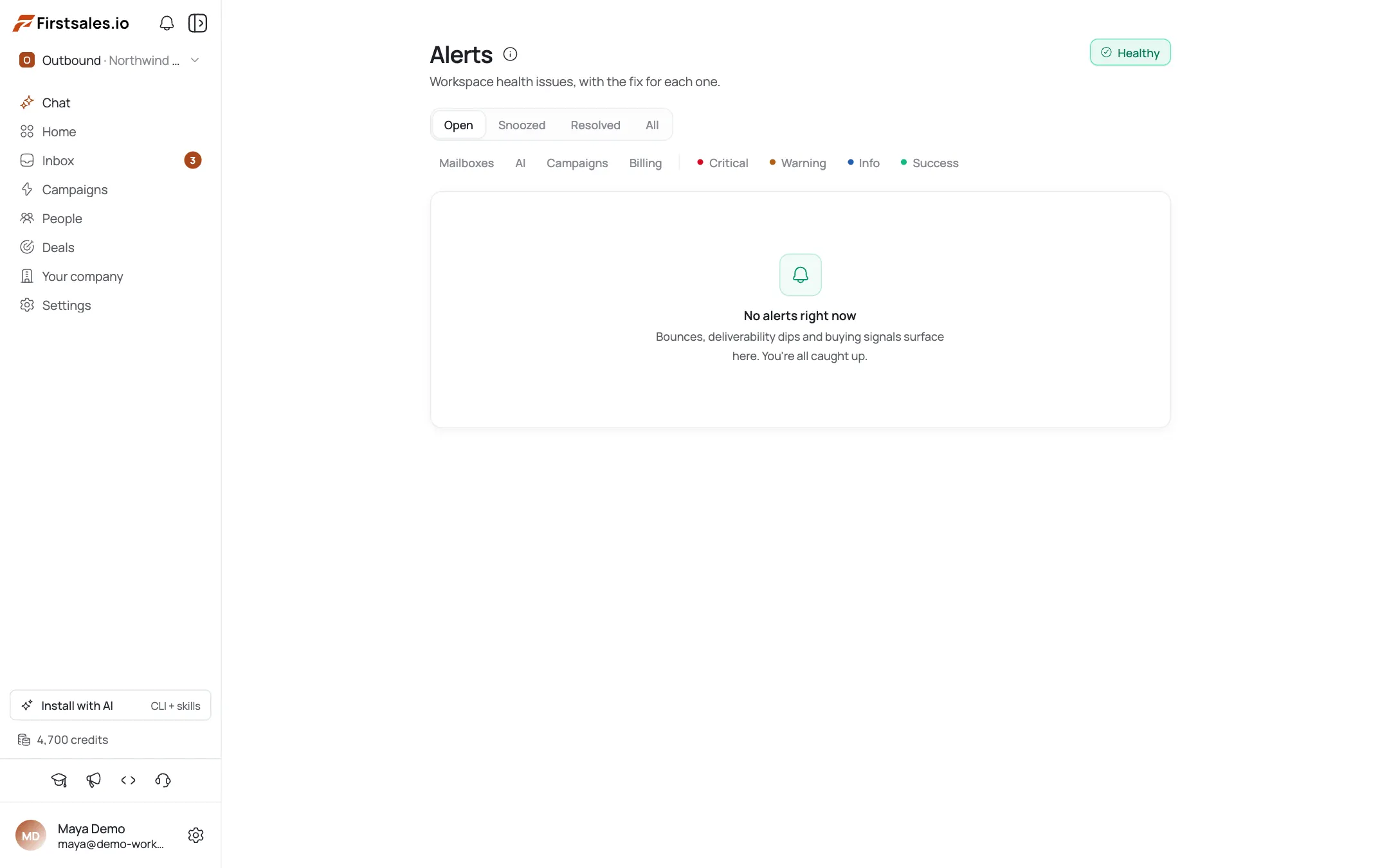
    Den Gesundheitsstatus im Header lesen
  3. Die möglichen Alerts kennen

    Alerts sind nach Kategorie gruppiert: Mailboxes, AI, Campaigns, Billing und Connectors. Die tatsächlichen Bedingungen umfassen: „All mailboxes are disconnected", „Some mailboxes are disconnected", „Email drafting has stalled", „Campaign has sent zero emails", „AI credits are exhausted", „AI credits are running low", „Payment is past due" und „Email authentication not set up".

  4. Mit dem Ein-Klick-CTA handeln

    Jeder Alert hat eine Fix-Schaltfläche, die direkt zur genauen Stelle führt, die Sie brauchen: ein Postfach wieder verbinden, Credits aufladen, Zahlungsmethode aktualisieren oder E-Mail-Authentifizierung konfigurieren.

  5. Was Sie jetzt nicht beheben können, snoozen

    Snooze stellt einen Alert für 24 Stunden stumm; er kehrt zurück, wenn die zugrunde liegende Bedingung weiterhin besteht. Nutzen Sie es, um zu verschieben, nicht um ein echtes Problem zu verstecken.

  6. Behobene Alerts abschließen

    Markieren Sie einen Alert als Resolved, sobald Sie ihn behoben haben. Aufgelöste Zeilen blenden mit einem „Resolved"-Badge aus und wandern in den Resolved-Statustab.

  7. Filtern, um den Fokus zu behalten

    Filtern Sie nach Kategorie, Schweregrad oder Status (Open / Snoozed / Resolved), um zuerst die wichtigsten Probleme zu bearbeiten.

Profi-Tipps

  • Snooze ist ein Aufschub, keine Stummschaltung

    Es stellt einen Alert für 24 Stunden ruhig und kehrt zurück, wenn das zugrunde liegende Problem weiterhin besteht.

  • Den CTA die Navigation übernehmen lassen

    Ein Alert wegen niedriger AI-Credits springt direkt zum Aufladen; ein Postfach-Alert springt direkt zum erneuten Verbinden: nutzen Sie das, statt in den Einstellungen zu suchen.

  • E-Mail-Authentifizierung schnell beheben

    Der Alert Email authentication not set up nennt genau die sendende Domain, der SPF/DKIM/DMARC fehlt: beheben Sie ihn, bevor er die Zustellung ins Postfach beeinträchtigt. Weitere Details finden Sie in den Tutorials zu connect-mailbox und Domain-Authentifizierung.

  • Zuerst das Health-Badge prüfen

    Ein critical-Badge bedeutet, dass gerade aktiv etwas den Versand blockiert: beginnen Sie dort, bevor Sie einzelne Alerts bearbeiten.

Häufig gestellte Fragen

Wo finde ich das Alert Center?

Es ist eine eigene Seite im Workspace: öffnen Sie sie über die Glocke in der Navigation.

Welche Arten von Alerts gibt es?

Mailboxes, AI/Credits, Campaigns, Billing und Connectors/E-Mail-Authentifizierung.

Was bedeutet das Health-Badge?

Der allgemeine Gesundheitszustand des Workspace: healthy, warning oder critical.

Wie behebe ich einen Alert?

Nutzen Sie dessen CTA: er führt direkt zur genauen Lösung, etwa dem erneuten Verbinden eines Postfachs oder dem Aufladen von Credits.

Was macht Snoozen?

Stellt den Alert für 24 Stunden ruhig; er kehrt zurück, wenn die Bedingung weiterhin besteht.

Was ist der Unterschied zwischen Snooze und Resolve?

Snooze verschiebt ihn; Resolve markiert ihn als erledigt und verschiebt ihn in den Resolved-Tab.

Warum werde ich informiert, dass die E-Mail-Authentifizierung nicht eingerichtet ist?

Für die Domain eines Connectors fehlen SPF-, DKIM- oder DMARC-Einträge: konfigurieren Sie diese, um Spam-Einstufung oder abgelehnte E-Mails zu vermeiden.

Kann ich Alerts filtern?

Ja: nach Kategorie, Schweregrad und Status.

Integrationen

Akquise, die weiterläuft, wenn du offline bist.Leads, E-Mails, Follow-ups und Antworten, erledigt.

Verbinde unbegrenzte Postfächer und lass KI-Agenten Leads finden, jede E-Mail schreiben und nachfassen. Oder sende deine eigenen Vorlagen im manuellen Modus. Ab $29/Monat.

$1 für 3 Tage · Jederzeit kündbar · Kein Vertrag

Mit KI installieren

Dein Coding-Agent richtet die FirstSales CLI und Skills für dich ein.

Prompt für Claude Code

I'm setting up FirstSales (https://firstsales.io), an AI outbound sales platform: campaigns, contacts, a reply inbox, deliverability and lead signals. Help me get my workspace sending real, good emails end to end, from Claude Code.

Read these first so you know how FirstSales works:
- Developer docs and API: https://developer.firstsales.io
- CLI: https://www.npmjs.com/package/@firstsales.io/cli
- Skills for coding agents: https://github.com/firstsalesio/firstsales-skills (read README.md and GUIDE.md)

Setup
1. Install the CLI: npm install -g @firstsales.io/cli
2. Install the FirstSales skills:
   claude plugin marketplace add firstsalesio/firstsales-skills
   claude plugin install firstsales@firstsales
3. Ask me if I already have a FirstSales account. If not, send me to https://app.firstsales.io to sign up.
4. Ask me to create an API key under Settings → API → API Keys, with only the scopes we need.
   Never ask me to paste the key into this chat. Tell me to run this in my own terminal, so the key stays hidden:
   read -rs FS_KEY && firstsales auth login --api-key "$FS_KEY"; unset FS_KEY
5. Run `firstsales whoami` and tell me which workspace and organisation we are connected to.

Then ask me about my business: what I sell, who I sell to (roles, company size, countries), my best customers, and what I use today for outbound (tools, lists, mailboxes). Walk me through:
1. Teaching FirstSales my business: website, offer, proof points and case studies in the knowledge base, so the AI writes like someone who knows the product.
2. Connecting my sending mailboxes and checking my sending domain: SPF, DKIM, DMARC and warm-up. If anything is unhealthy, tell me the exact DNS record to add.
3. Bringing in contacts: import my CSV or CRM export into a clean list, remove duplicates and bad emails, and block domains I must never email (customers, competitors, my own).
4. Building my first campaign: the right list, senders, steps and timing. Write the sequence with me, show me the drafts, and do not launch until I say yes.
5. Setting up Signals if it fits: find people engaging with LinkedIn posts about topics my buyers care about, and turn them into leads.
6. Inviting my team and giving each person the right access.

Once campaigns run, show me how to work the reply inbox from here: which replies need an answer, draft responses in my voice, and move good conversations into deals. If I use Cal.com, connect it so follow-ups can offer my booking link (not the first email).

Throughout, as you learn about my business, proactively suggest and help create:
- Reply templates for the questions and objections my prospects are likely to raise, based on my product, site and codebase if you can see them.
- Campaign ideas and segments worth testing, with the reason for each.

Safety rules:
- Show every change as a dry run (--dry-run) first and wait for my yes. Never send emails, launch campaigns or delete anything without my yes.
- Tell me before anything that spends credits, and how many.

Be opinionated. If the docs give a sensible default, just use it. Don't make me choose between five options.