Die Zahlen liegen an fünf Orten
Sendungen in einem Tool, Antworten im Posteingang, Bounces in einem Bericht, Meetings im Kalender. Alles zusammenzutragen ist ein Job, für den niemand Zeit hat, also macht ihn niemand.
E-Mail-Analytics
Öffne eine Kampagne und sieh, wo jeder Kontakt steht, was als Nächstes rausgeht, wer geöffnet hat, wer geantwortet hat, was gebounct ist und welches Postfach Hilfe braucht. Keine Exporte, keine Tabellen, kein Warten auf einen Wochenbericht.
$1 für 3 Tage · Jederzeit kündbar · Kein Vertrag
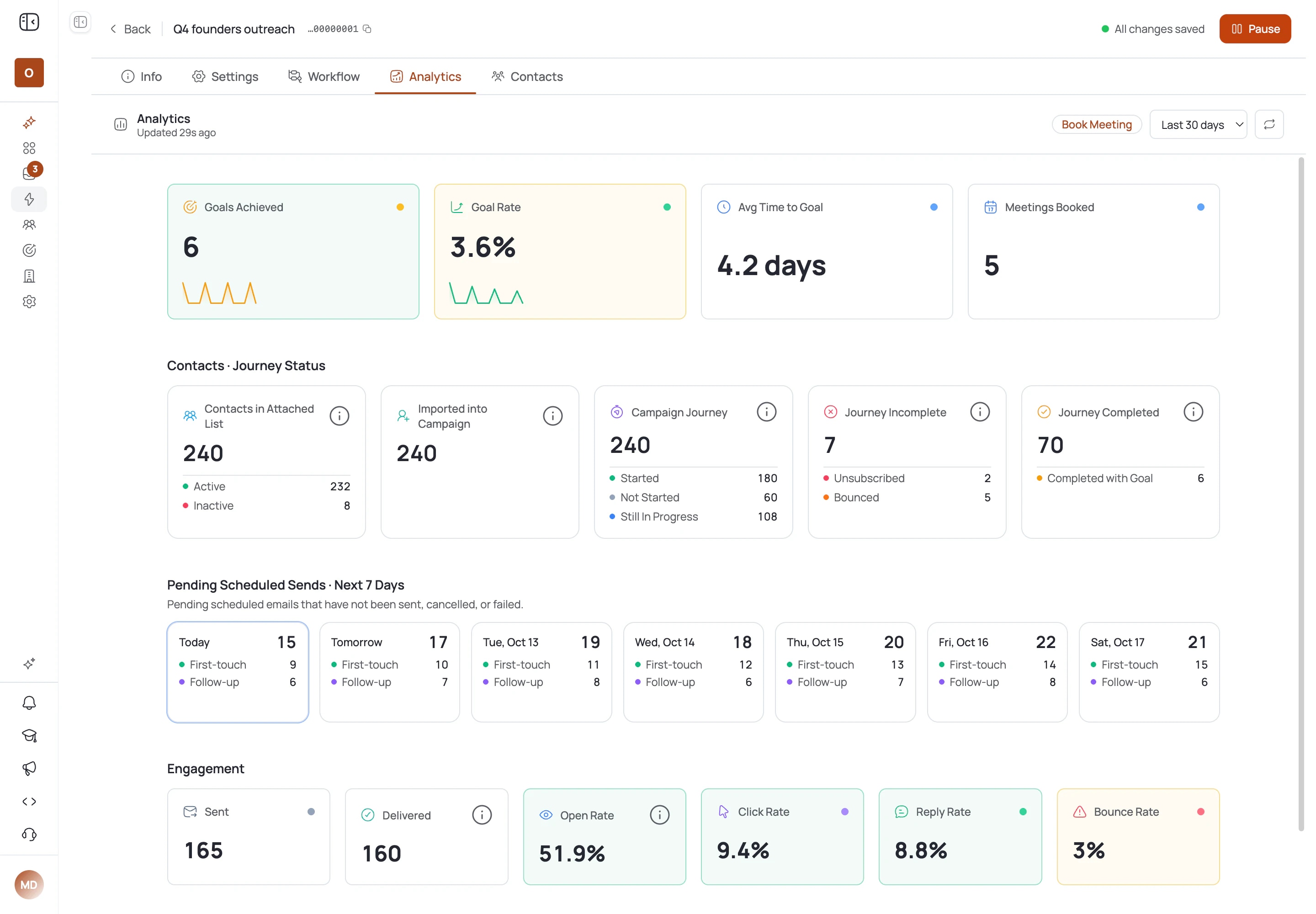
Sechs Engagement-Zahlen pro Kampagne
Journey-Status für jeden Kontakt
Die Sendungen der nächsten 7 Tage auf einen Blick
Ein Health-Score für jedes Postfach
Die meisten Cold E-Mails werden nach dem Senden still. Du weißt nicht, was funktioniert hat, was kaputt ist oder was du als Nächstes ändern sollst.
Sendungen in einem Tool, Antworten im Posteingang, Bounces in einem Bericht, Meetings im Kalender. Alles zusammenzutragen ist ein Job, für den niemand Zeit hat, also macht ihn niemand.
Ein Postfach mit steigenden Bounces kann eine ganze Kampagne runterziehen. Wenn du nur eine Zahl für alles siehst, kannst du nicht sagen, welches Postfach das Problem ist.
Ohne klare Zahlen schreibst du die E-Mail neu, tauschst die Liste und änderst die Betreffzeile gleichzeitig. Wenn sich die Ergebnisse bewegen, weißt du nicht, warum.
Es gibt kein Tracking einzurichten. Sende deine Kampagne und die Zahlen füllen sich von selbst.
Verbinde deine Postfächer, füg deine Kontakte hinzu und starte. Jede Kampagne hat ab der ersten Sendung ihren eigenen Analytics-Tab.
Sendungen, Zustellungen, Öffnungen, Klicks, Antworten, Bounces und Ziele werden für dich gezählt, und der Weg jedes Kontakts wird von Anfang bis Ende verfolgt.
Wähl einen Zeitraum, klick auf eine Zahl, um die Menschen dahinter zu sehen, und prüf, welches Postfach Hilfe braucht. Dann änderst du eine Sache und schaust, was passiert.
Jede Kampagne hat ihren eigenen Analytics-Tab. Hier siehst du, was jeder Teil zeigt, mit denselben Bezeichnungen wie in der App.
Der Journey-Status verfolgt jeden Kontakt von deiner Liste durch die Kampagne bis zum Ende. Du siehst, wie viele gestartet sind, wie viele noch nicht, wie viele noch laufen und wie viele fertig sind. Abgemeldete und gebouncte Kontakte werden getrennt gezählt, damit sie sich nie in einer Summe verstecken.
Ausstehende geplante Sendungen zeigen die nächsten sieben Tage, eine Karte pro Tag, getrennt nach ersten E-Mails und Follow-ups. Du weißt, was morgen rausgeht, bevor es rausgeht.
Gesendet, zugestellt, Öffnungsrate, Klickrate, Antwortrate und Bounce-Rate stehen nebeneinander, jede mit einer kleinen Trendlinie, für den Zeitraum, den du wählst.
Die Sendeleistung über die Zeit zeigt gesendet, zugestellt, geöffnet, beantwortet und erreichte Ziele nach Sendedatum. Fahre über einen Tag, um seine Zahlen und seine Zielquote zu sehen.
Klick auf eine Zahl, um die Kontakte dahinter zu öffnen, zum Beispiel alle, die geöffnet haben, oder alle, die geantwortet haben. Such nach Namen und öffne jeden Kontakt.
Sender Health gibt jedem verbundenen Postfach eine Punktzahl von 100, neben seiner Bounce-Rate und der gesendeten Menge. Die Überwachung läuft stündlich, also fällt ein schwaches Postfach früh auf und die anderen senden weiter.
Klare Zahlen für jede Kampagne und jedes Postfach, in jedem Plan enthalten.
Gesendet, zugestellt, Öffnungsrate, Klickrate, Antwortrate und Bounce-Rate nebeneinander, mit einer Trendlinie für jede. Du weißt in Sekunden, ob eine Kampagne gesund ist.
Klick auf eine Zahl, um zu sehen, wer dahintersteht. Alle, die geöffnet haben, alle, die geantwortet haben, durchsuchbar und einen Klick von ihrem Kontaktdatensatz entfernt.
Die geplanten Sendungen der nächsten sieben Tage, getrennt nach Erstkontakt und Follow-up, damit dich nie überrascht, was deine Postfächer verlässt.
Jedes Postfach bekommt einen Health-Score mit seiner Bounce-Rate und seiner Sendezahl. Die Überwachung läuft stündlich, also siehst du Probleme in Stunden, nicht in Wochen.
Teste Betreffzeilen per A/B-Test und vergleiche sie anhand echter Antworten. Ändere eine Sache nach der anderen und die Zahlen sagen dir, ob es geklappt hat.
Leg ein Ziel für die Kampagne fest, zum Beispiel ein gebuchtes Meeting, und sieh erreichte Ziele neben Sendungen und Antworten. Öffnungen sind ein Signal. Ziele sind der Punkt.
Jede ist einen Klick von der Kampagne entfernt, an der du arbeitest.
Der Analytics-Tab bringt die ganze Kampagne auf einen Bildschirm: wo jeder Kontakt auf seinem Weg steht, was in den nächsten sieben Tagen rausgeht und die sechs Engagement-Zahlen.
Ein Prozentsatz sagt dir, wie viel. Eine Liste sagt dir, wer. Klick auf die Öffnungszahl und die Menschen dahinter erscheinen, bereit zum Durchsuchen.
Antworten sind die Zahl, die einem Gespräch am nächsten kommt. Öffne die Antwortzahl, um jeden Kontakt zu sehen, der geantwortet hat, und antworte ihm aus dem Posteingang.
Jedes verbundene Postfach bekommt einen Health-Score von 100, gebildet aus seiner Bounce-Rate und seinem Aufwärmen, neben der gesendeten Menge. Stündlich geprüft.
Eine Zahl hilft nur, wenn du weißt, was du ändern sollst. Hier ist jede Zahl im Analytics-Tab in einfachen Worten, mit dem ersten, was du prüfen solltest.
Zahlen sind leicht zu sammeln und leicht falsch zu lesen. So nutzt du sie, um deine nächste Kampagne besser zu machen, in einfachen Worten.
Die meisten schauen zuerst auf Öffnungen, weil das die größte Zahl ist. Fang stattdessen mit Zielen und Antworten an. Sie sagen dir, ob die Kampagne ihren Job macht. Dann arbeite dich nach oben: Sind die Antworten niedrig, schau dir Öffnungen und Klicks an; sind die Öffnungen niedrig, schau dir Zustellung und Bounces an. Jeder Schritt erklärt den darunter.
Eine Öffnung wird gezählt, wenn eine E-Mail ein winziges Bild lädt. Manche Mail-Apps laden Bilder von selbst, und manche Menschen lesen mit ausgeschalteten Bildern. Die Öffnungsrate kann also zu hoch oder zu niedrig sein. Sie hilft trotzdem, zwei Betreffzeilen in derselben Kampagne zu vergleichen, aber nie als Beweis, dass eine Kampagne funktioniert.
Zugestellt sollte nah an gesendet liegen. Wächst die Lücke, bouncen E-Mails, und Bounces schaden deinem Absender-Ruf. Prüf, woher die Liste stammt, lass die Kontaktprüfung an und schau dir Sender Health für das Postfach an, das sie gesendet hat. Kümmere dich zuerst darum: Nichts anderes zählt, wenn E-Mails nicht ankommen.
Eine Kampagnensumme kann gut aussehen, während ein Postfach in Schwierigkeiten ist. Deshalb bewertet FirstSales jedes Postfach einzeln und prüft es stündlich. Fällt ein Score, kannst du das Postfach bremsen oder reparieren, während die anderen weitersenden.
Wenn du am selben Tag die E-Mail neu schreibst, die Liste änderst und die Betreffzeile tauschst, wirst du nie wissen, welche Änderung gezählt hat. Wähle eine. Mach einen A/B-Test mit der Betreffzeile oder probier eine neue erste Zeile, und lass genug E-Mails rausgehen, bevor du entscheidest.
Viele Antworten kommen nach der ersten E-Mail, nicht auf sie. Schau dir die ausstehenden Sendungen an, um zu sehen, wie viele Follow-ups noch kommen, bevor du eine Kampagne beurteilst. Eine Kampagne, in der die meisten Kontakte noch in Arbeit sind, hat noch nicht fertig gesprochen.
Die Antwortrate sagt dir, wie viele Menschen geantwortet haben. Die Antworten sagen dir, warum. Eine Welle von „Ich bin nicht die richtige Person“ heißt, deine Liste passt nicht. Fragen zum Preis heißen, dein Angebot kommt an. Lies jede Woche ein paar davon. Das ist die schnellste Recherche, die du je machen wirst.
Geh sie einmal pro Woche durch. Das dauert ein paar Minuten im Analytics-Tab und im Posteingang.
“If you are looking to fix your sales pipeline, you should definitely try [it]. My open rate has increased drastically. The UI and UX are easy to understand, even for a beginner like me.”
 Pooja Dhole@ThisIsPoojaD · X
Echte Worte von echten Nutzern, in ihrer Originalsprache. Keine bezahlten Bewertungen.
“User Interface, Ease of Use, Able to hit the inbox in the first attempt.”

Sadashiv B.
Founder, small business
“One of the best email outreach tools I have ever seen in my 9 years of business experience. It has solved the problem of email outreach for my cold emails.”

Santhosh K.
Founder and CEO, small business
“I have always struggled in cold outreach. However, Firstsales has provided an excellent tool for cold outreach.”

Kaushal S.
Founder, small business
Was sich ändert, wenn jede Zahl neben der Kampagne steht, die sie erzeugt hat.
Exporte, Suchen im Posteingang und eine Tabelle.
Ein Analytics-Tab pro Kampagne.
Viele Tools zählen Sendungen und Öffnungen. FirstSales zeigt den ganzen Weg und die Gesundheit jedes Postfachs.
| Was du bekommst | Typisches Tool | FirstSales |
|---|---|---|
| Gesendet, zugestellt, Öffnungen, Klicks, Antworten, Bounces | Unterschiedlich | Pro Kampagne, mit Trendlinien |
| Journey-Status pro Kontakt | Unterschiedlich | Von gestartet bis mit Ziel abgeschlossen |
| Ausstehende Sendungen | Unterschiedlich | Nächste 7 Tage, Erstkontakt und Follow-up |
| Menschen hinter jeder Zahl | Unterschiedlich | Klick, um zu sehen, wer geöffnet oder geantwortet hat |
| Ziele | Unterschiedlich | Erreichte Ziele über die Zeit |
| Sender Health | Unterschiedlich | Score pro Postfach, stündlich geprüft |
| A/B-Tests | Unterschiedlich | Betreffzeilen, verglichen anhand von Antworten |
| Postfächer | Unterschiedlich | Unbegrenzt in jedem Plan |
| Preis | Unterschiedlich | $29/Monat, Analytics inklusive |
| Starte deine $1-Testphase | ||
Deine Frage ist nicht dabei? Schreib uns.
Für jede Kampagne: gesendet, zugestellt, Öffnungsrate, Klickrate, Antwortrate und Bounce-Rate, die Sendeleistung über die Zeit mit erreichten Zielen, den Journey-Status jedes Kontakts und die geplanten Sendungen der nächsten sieben Tage. Für jedes Postfach: einen Health-Score mit seiner Bounce-Rate und seiner Sendezahl.
Nein. Jede Kampagne hat ab der ersten Sendung ihren eigenen Analytics-Tab. Es gibt kein Tag, kein Skript und keine Tabelle einzurichten.
Ja. Klick auf die Zahl und eine Liste der Kontakte dahinter öffnet sich. Du kannst sie durchsuchen und von dort jeden Kontakt öffnen.
Nimm sie als grobes Signal. Manche Mail-Apps laden Bilder von selbst und manche Menschen lesen mit ausgeschalteten Bildern, also können Öffnungen zu hoch oder zu niedrig gezählt werden. Nutze Öffnungen, um Betreffzeilen zu vergleichen, und beurteile Kampagnen nach Antworten und Zielen.
Sender Health gibt jedem Postfach eine Punktzahl von 100, neben seiner Bounce-Rate und seiner Sendezahl. Die Überwachung läuft stündlich, also fällt ein schwaches Postfach früh auf. Das Senden wechselt zu deinen gesunden Postfächern, während du es reparierst.
Ja. Teste Betreffzeilen per A/B-Test und vergleiche sie anhand der Zahlen im Analytics-Tab, Antworten eingeschlossen.
Nein. Analytics sind in jedem Plan enthalten, ab $29/Monat, mit unbegrenzten Postfächern. Teste es 3 Tage für $1. Kein Vertrag: kündige jederzeit in deinem Dashboard.
Wenn du ein Dashboard voller großer Öffnungsraten willst, um es deinem Chef zu zeigen, passen wir nicht zu dir. FirstSales ist für Gründer, Vertriebsteams und Agenturen, die wissen wollen, welche Kampagnen Antworten bekommen und welche Postfächer Hilfe brauchen.
Verbinde unbegrenzte Postfächer und lass KI-Agenten Leads finden, jede E-Mail schreiben und nachfassen. Oder sende deine eigenen Vorlagen im manuellen Modus. Ab $29/Monat.
$1 für 3 Tage · Jederzeit kündbar · Kein Vertrag